V Rising Server erstellen: PvP, PvE & Einstellungen
V Rising Server erstellen: PvP oder PvE per Vorlage, Burg-Raids, Wipe-Plan, Admin mit adminauth und Koop-Welt übertragen. Mit Einstellungs-Generator.
17.10.2026
11 Aufrufe
Kurz gesagt: Auf einem eigenen V-Rising-Server bestimmst du die Regeln – PvP oder PvE, wie groß Clans sein dürfen, wann Burgen angegriffen werden können und ob die Welt je zurückgesetzt wird. Die Regeln kommen aus einer von 31 Vorlagen, die du im Panel auswählst. Der Generator unten sagt dir, welche passt, und gibt dir alle Einträge fertig aus.
01 · Welcher Weg
Offizieller Server, Koop oder eigener Server?
V Rising lässt dir drei Wege: auf einem offiziellen Server von Stunlock Studios spielen, im Spiel eine eigene Sitzung für Freunde öffnen oder einen eigenen Server betreiben. Stunlock sagt selbst, wofür der eigene Server gedacht ist: für ein Spiel ohne Zurücksetzen und mit Regeln, die du bestimmst. Offizielle Server werden regelmäßig zurückgesetzt.
Offizieller Server
Koop über das Spiel
Eigener Server
Regeln
legt Stunlock fest
legst du fest
legst du fest
Zurücksetzen (Wipe)
regelmäßig
bestimmt der Host
nur, wenn du es einstellst
Welt erreichbar
rund um die Uhr
nur, wenn der Host spielt
rund um die Uhr
Mitspieler
alle, die den Server wählen
deine Freunde
wen du einlädst, mit Passwort oder offen
Kosten
keine
keine
ab 10,99 € im Monat
Wichtig für die Wahl: Charaktere lassen sich laut Stunlock nicht zwischen Servern übertragen. Wer auf einem offiziellen Server anfängt und später wechselt, fängt neu an. Eine Koop-Welt dagegen kannst du auf einen eigenen Server umziehen (Kapitel 07). Das Serverprogramm selbst ist kostenlos, läuft aber nur unter Windows und will Portfreigaben (so geht Portfreigabe). Ein gemieteter Server nimmt dir das ab.
Gut zu wissen: Stunlock plant für V Rising keine neuen Inhalte mehr und pflegt das Spiel mit Balance- und Fehler-Patches. Für einen Server heißt das: Die Regeln, die du heute einstellst, bleiben lange gültig.
02 · Generator
Einstellungs-Generator für deinen V-Rising-Server
Sag, wie ihr spielen wollt. Du bekommst die passende Vorlage, die Einträge für das Panel, auf Wunsch die Zeilen für die ServerHostSettings.json und das passende Paket.
Technisch erlaubt der Server bis zu 128 Spieler.
Spielart
Gruppengröße (nur PvP)
Härte (nur PvP)
Burgen angreifen (nur PvP)
Für Level-Starts gibt es eigene Vorlagen, je eine für PvE und PvP.
Die Spielerzahl je Paket ist ein Richtwert. Du stellst sie im Panel selbst ein, Slots kosten nichts extra.
Panel → Startup · diese Felder trägst du einVorschlag
save-data/Settings/ServerHostSettings.json · Server vorher stoppen
03 · Spielregeln
PvP oder PvE: die Vorlagen erklärt
Die Spielregeln eines V-Rising-Servers stehen in der Datei ServerGameSettings.json. Du musst sie nicht von Hand schreiben: Stunlock liefert mit dem Server fertige Vorlagen (Presets) mit, die du über die Einstellung GameSettingsPreset lädst – bei uns ist das das Feld Game Preset. Die 31 Vorlagen lassen sich in fünf Gruppen ordnen:
Gruppe
Vorlagen
Wofür
PvE
StandardPvE
gemeinsam gegen die Welt, keine Kämpfe zwischen Spielern
PvP
StandardPvP · DuoPvP · TrioPvP · SoloPvP
gegeneinander; der Name nennt die Gruppengröße, für die die Vorlage gedacht ist
Burg-Raids
…_DailySiege · …_WeekendSiege · …_NoSiege
Varianten von Standard-, Duo- und Trio-PvP: Burgen täglich, nur am Wochenende oder gar nicht angreifbar
Hardcore
HardcorePvP · HardcoreDuoPvP · HardcoreTrioPvP
härtere PvP-Regeln
Level-Start
Level30PvE … Level90PvE · Level30PvP … Level90PvP
mit fertigem Charakter in Zehnerschritten von Level 30 bis 90 einsteigen
Die genauen Werte jeder Vorlage – etwa die Raid-Zeitfenster – stehen in ihrer Datei im Ordner VRisingServer_Data/StreamingAssets/GameSettingPresets. Ein Vorbild für die Wahl liefern die offiziellen Server: Stunlock betreibt seit Update 1.1 unter anderem PvE-Server, PvP-Server mit Raids am Wochenende und harte PvP-Server mit täglichen Raids für Zweiergruppen.
Schwierigkeit: Relaxed, Normal, Brutal
Unabhängig von PvP oder PvE wählst du die Schwierigkeit mit Difficulty Preset. Im Spiel heißen die Stufen Relaxed, Normal und Brutal, in der Einstellung Difficulty_Easy, Difficulty_Normal und Difficulty_Brutal. Brutal empfiehlt Stunlock nur Spielern, die V Rising schon ganz durchgespielt haben.
Clangröße und Burgen pro Clan
Mit Update 1.1 hat Stunlock die Zahl der Burggebiete auf offiziellen Servern pro Clan begrenzt statt pro Vampir. Auf einem eigenen Server entscheidest du selbst, ob und wie die Herzen pro Vampir oder pro Clan begrenzt sind. Die Gruppengröße bringen die Vorlagen mit; Solo, Duo und Trio zeigen schon im Namen, wofür sie gedacht sind.
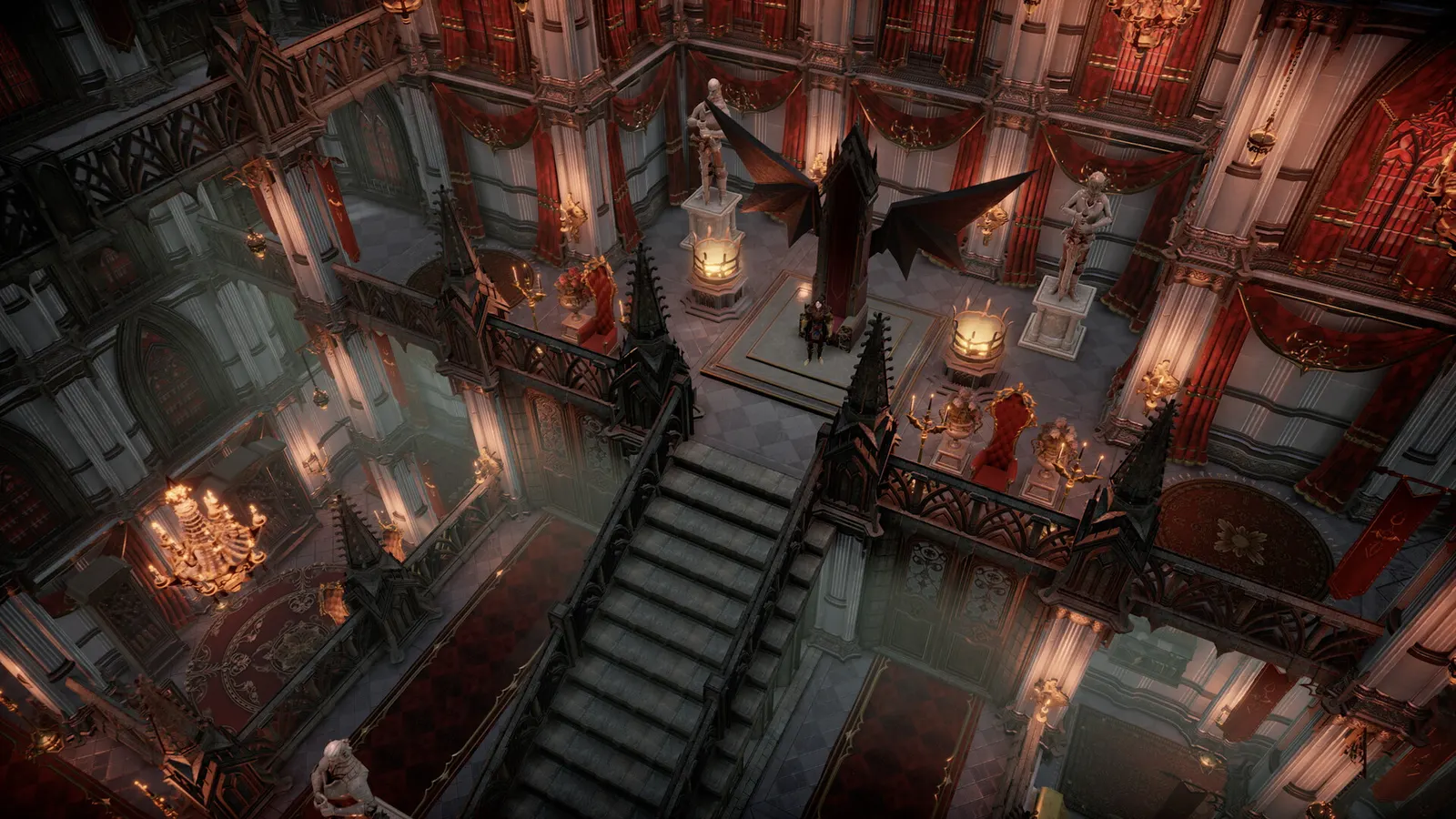
Wie lange so ein Thronsaal sicher ist, entscheidet die Vorlage: mit täglichen Raids, Raids nur am Wochenende oder ganz ohne. Bild: Stunlock Studios04 · Einrichtung
Den Server in fünf Minuten einrichten
Nach der Bestellung lädt der Server die Spieldateien von Steam. Die wichtigsten Werte stellst du im Panel unter Startup ein:
Feld im Panel
Einstellung
Was es tut
Server Name
Name
Name in der Serverliste
Server Description
Description
Text in den Serverdetails, wird auch beim Beitreten im Chat gezeigt
Server Password
Password
leer = jeder kann beitreten
Player Slots
MaxConnectedUsers
Spieler gleichzeitig, 1 bis 128
Admin Slots
MaxConnectedAdmins
Plätze, über die Admins auch auf einen vollen Server kommen
Admin Steam IDs
adminlist.txt
SteamID64 der Admins, mit Komma getrennt (Kapitel 08)
Game Preset
GameSettingsPreset
die Regel-Vorlage aus Kapitel 03
Difficulty Preset
GameDifficultyPreset
Relaxed, Normal oder Brutal
Save Name
SaveName
Name der Welt; ein neuer Name startet eine neue Welt
Autosave Count / Interval
AutoSaveCount · AutoSaveInterval
wie viele automatische Speicherstände bleiben und wie oft gespeichert wird (Vorgabe 20 und 120 Sekunden)
Auto Update
–
1 = bei jedem Start die neueste Serverversion von Steam holen
Felder ausfüllen – der Generator oben gibt dir die Werte – und den Server starten.
Warten, bis in der Konsole [Server] Startup Completed steht – bei uns nach gut 35 Sekunden. Dann die Adresse aus dem Panel notieren, damit trittst du bei (nächstes Kapitel).
Beenden immer über den Stopp-Knopf: Der Server speichert sofort und schließt sich danach – das dauert bei uns rund eine Minute.
Panel schlägt DateiStunlock erlaubt, jede Host-Einstellung beim Start von außen zu setzen. Genau das macht unser Panel: Name, Beschreibung, Passwort, Spielerzahl, Vorlagen, Save Name und Autosave-Werte gelten bei jedem Start so, wie sie im Panel stehen. Änderst du sie nur in der Datei, wirken sie nicht. Was es im Panel nicht gibt – etwa den Wipe-Plan –, trägst du in die Datei ein (Kapitel 06).
Stunlock empfiehlt, den Server täglich neu zu starten, am besten nachts, wenn wenig los ist. Mit Auto Update auf 1 holt sich der Server dabei gleich die neueste Version. Den Neustart legst du im Panel als Zeitplan an.
05 · Beitreten
Mit Freunden verbinden: Serverliste oder Direct Connect
Spieler finden deinen Server über seinen Namen in der Serverliste. Zwei Dinge sagt Stunlock dazu offen: Ein frisch gestarteter Server braucht ein paar Minuten, bis er in der Liste steht. Und die Liste lädt nicht immer alle privaten Server. Für diesen Fall gibt es Direct Connect.
Weg 1 · Serverliste
Im Hauptmenü Online Play wählen.
Unten rechts Find Servers öffnen.
Nach dem Servernamen suchen, beitreten und das Passwort eingeben.
Weg 2 · Direct Connect
Online Play → Find Servers.
Display all Servers & Settings wählen.
Direct Connect anklicken und IP:Port aus dem Panel eintragen.
Gesucht wird standardmäßig in der Liste von Epic Online Services; zusätzlich meldet sich der Server bei Steam an. Beides schaltest du im Panel mit List on Epic (EOS) und List on Steam. Damit der Server in der Liste steht, müssen Spiel- und Query-Port erreichbar sein – bei uns sind beide beim Start schon zugewiesen, du musst nichts freigeben.
Gut zu wissenUnser Server steht in Deutschland, das hält den Weg für Spieler hier kurz, und der DDoS-Schutz ist ohne Aufpreis dabei. Warum der Standort zählt, steht in Gameserver in Deutschland: Ping und DSGVO.
06 · Einstellungsdateien
ServerHostSettings.json und ServerGameSettings.json
V Rising trennt die Einstellungen in zwei Dateien: ServerHostSettings.json für alles rund um den Betrieb und ServerGameSettings.json für die Spielregeln. Die Standardfassungen liegen im Programmordner unter VRisingServer_Data/StreamingAssets/Settings/ – die bitte nicht ändern. Eigene Werte gehören in den Ordner save-data/Settings. Stunlock erlaubt dort ausdrücklich Dateien, die nur die abweichenden Werte enthalten.
ServerHostSettings.json: was nicht im Panel steht
Eintrag
Werte
Wirkung
ResetDaysInterval
Tage, 0 = aus
Wipe nach Plan: Beim Start prüft der Server, ob es Zeit für eine neue Welt ist. Die alte Welt wird gesichert. Vorgabe 0
DayOfReset
Any · Monday … Sunday
Wipe nur an diesem Wochentag, sobald die Tage um sind. Vorgabe Any
SafeReconnectTime
Sekunden, Beispiel 300
wie lange ein Platz für einen gerade getrennten Spieler frei bleibt
SafeReconnectSlots
Zahl, Beispiel 10
wie viele solcher Plätze es gibt, damit niemand nach einem Verbindungsabbruch draußen steht
AutoSaveSmartKeep
Liste A:B:C,…
behält Speicherstände über längere Zeit, nicht nur die letzten
Stunlocks eigenes Beispiel – Wipe alle zwei Wochen, aber nur samstags – sieht in der Datei so aus. Solche Zeilen gibt dir auch der Generator aus:
Gibt es die Datei schon, ergänzt du nur diese zwei Zeilen. Name, Passwort, Ports und die übrigen Panel-Werte setzt der Server beim Start selbst – sie stehen deshalb nicht in der Datei.
ServerGameSettings.json: Feinschliff an den Regeln
Wer mehr will als eine Vorlage, ändert die ServerGameSettings.json. Viele Werte lassen sich laut Stunlock auch in einer laufenden Welt ändern; danach muss der Server neu starten. Manches wirkt aber nicht rückwirkend: Wer die Startausrüstung ändert, bekommt keine neue. Zwei Regeln schützen dich vor Ärger:
Erst kopieren, dann ändern. Stunlock rät, die aktuelle Datei vorher zu kopieren und umzubenennen. So kannst du jederzeit zurück.
Server stoppen und sauber bleiben. Ein falsches Komma macht die Datei unlesbar. Laut Stunlock ist eine von Hand bearbeitete Datei der häufigste Grund, wenn ein Server mit „Unknown Status“ erscheint oder niemand mehr verbinden kann.
Ist das Feld Game Preset gesetzt, lädt der Server diese Vorlage – bei jedem Start, auch für eine bestehende Welt (auf unserem Server gemessen). Willst du ausschließlich mit deiner eigenen Datei spielen, lass das Feld leer.
07 · Welt-Umzug
Eure Koop-Welt auf den Server übertragen
Wer schon im Koop gespielt hat, muss nicht neu anfangen. Stunlock beschreibt den Umzug Schritt für Schritt. Jeder Spieler behält seinen Charakter, wenn er mit demselben Konto in die übertragene Welt kommt.
Ordner finden: Im Spiel unter Load Game die Welt auswählen und Go to Directory klicken. Der Explorer öffnet einen Ordner mit einem langen Zufallsnamen, etwa db4b1c0e-2b7d-430a-87ef-4b6c09398dcf. Er liegt unter %USERPROFILE%\AppData\LocalLow\Stunlock Studios\VRising\CloudSaves\<SteamID>\v4\ oder unter …\VRising\Saves\v4\.
Sichern: den ganzen Ordner kopieren, bevor du etwas änderst.
Aufräumen (geht auch ohne): Die ServerHostSettings.json im Ordner darf weg, Name und Passwort kommen aus dem Panel. Geladen wird nur der letzte AutoSave; die anderen kannst du löschen oder mitnehmen. Den Ordner benennst du einfach um, zum Beispiel in koopwelt.
Hochladen: Server im Panel stoppen und den Ordner per Dateimanager oder SFTP nach save-data/Saves/v4/ laden.
Panel einstellen:Save Name = koopwelt, Game Preset und Difficulty Preset leer lassen. Sonst lädt der Server eine Vorlage statt eurer Regeln.
Keine fremde Regeldatei: Liegt in save-data/Settings eine ServerGameSettings.json, benenne sie um, etwa in ServerGameSettings.json.alt. Nur dann gelten genau die Regeln, mit denen ihr im Koop gespielt habt.
Starten und beitreten. Zum Schluss die Welt auf dem PC im Spiel unter Load Game löschen. Wichtig: im Spiel, nicht im Explorer – sonst stellt die Steam Cloud die Dateien wieder her und die Welt steht doppelt in der Liste.
Alte Welten aus 1.0Spielstände aus V Rising 1.0 und 1.1 passen nicht zusammen: Für die Inhalte von 1.1 braucht es eine neue Welt. Eine Koop-Welt, die ihr unter 1.1 begonnen habt, lässt sich übertragen.
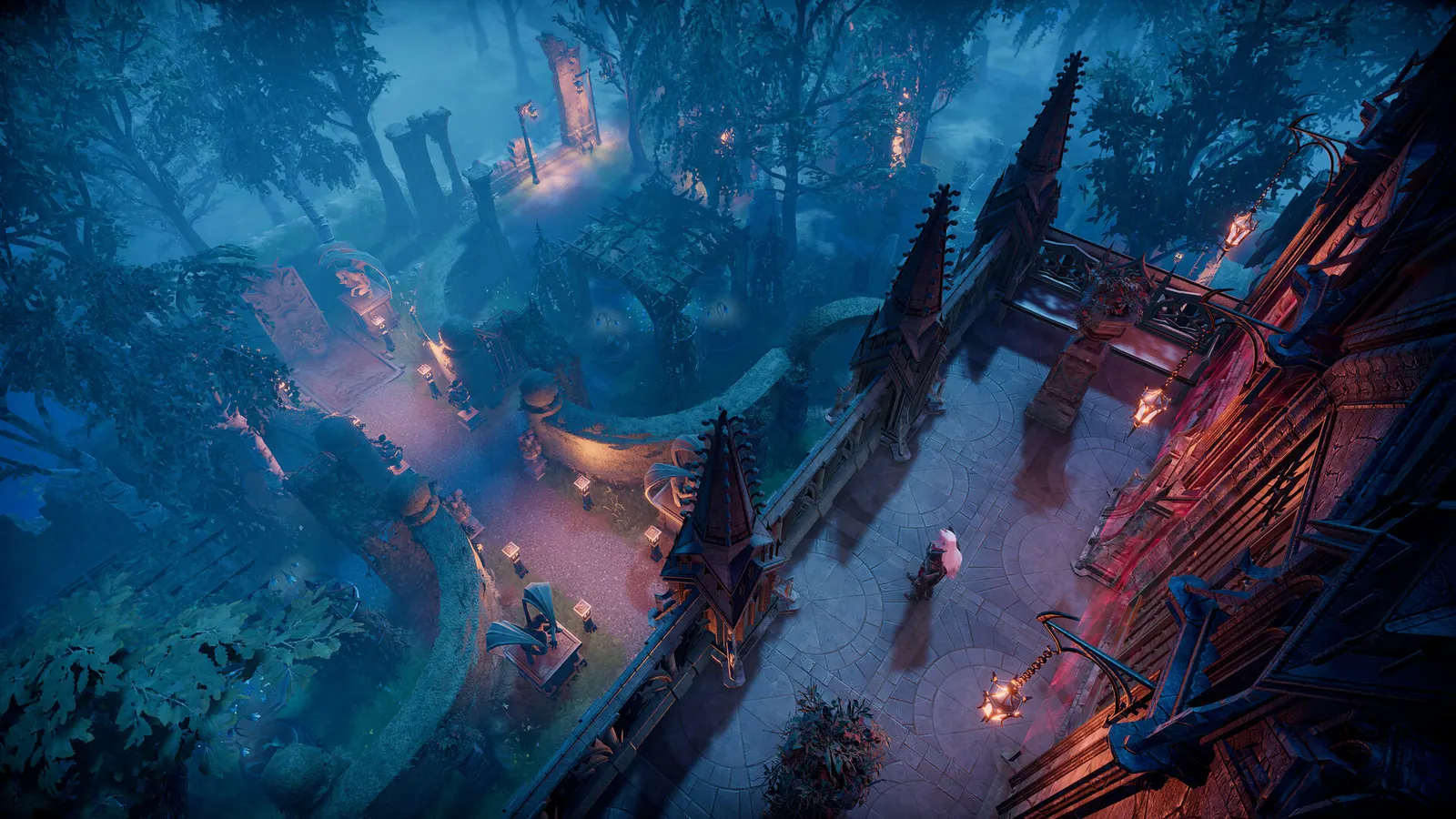
Die Burg zieht mit um: Auf dem Server steht sie da, wo ihr sie im Koop gebaut habt. Bild: Stunlock Studios
Speicherstände und Backups
Der Server speichert von selbst: in der Vorgabe alle 120 Sekunden, die letzten 20 Stände bleiben. Stunlock rät trotzdem zu eigenen Sicherungen, vor allem vor jedem Patch. Dafür hat jedes Paket eigene Backup-Plätze im Panel – per Klick oder als Zeitplan, den du selbst anlegst. Von allein laufen sie nicht.
08 · Admin
Admin werden: adminlist, Konsole und adminauth
SteamID64 finden: In Steam steht sie oben auf der Seite mit den Kontodetails (Account Details) – eine 17-stellige Zahl.
Eintragen: im Panel unter Admin Steam IDs, mehrere mit Komma getrennt. Beim Start landen sie in save-data/Settings/adminlist.txt. Du kannst die Datei auch direkt bearbeiten, eine SteamID je Zeile – das wirkt laut Stunlock ohne Neustart.
Konsole einschalten: im Spiel in den Optionen die Konsole aktivieren.
Anmelden: Konsole mit ~ öffnen und adminauth eingeben.
Befehl
Was er tut
list
zeigt alle verfügbaren Befehle
kick
wirft einen Spieler vom Server
banuser
sperrt einen Spieler; der Eintrag landet in banlist.txt
bancharacter
sperrt einen Charakter
banned · unban
Sperren anzeigen und aufheben
Für Durchsagen von außen gibt es die Fernkonsole (RCON). Sie ist bei uns eingeschaltet; das Passwort setzt du im Panel unter RCON Password. Lässt du es leer, erzeugt der Server einmal eines und zeigt es in der Konsole. Mit einem RCON-Programm kannst du dann zum Beispiel announce (Nachricht an alle) oder announcerestart (Neustart in x Minuten ankündigen, in der Sprache jedes Spielers) senden.
09 · Fehlersuche
Wenn etwas nicht geht
Problem
Ursache
Lösung
Server nicht in der Liste
frisch gestartet, oder die Liste lädt nicht alle Server
ein paar Minuten warten; sonst Direct Connect mit IP:Port
„Unknown Status“, niemand kommt rein
eine JSON-Datei ist beim Bearbeiten kaputtgegangen
Server stoppen, die vorher angelegte Kopie zurückholen
„Error: Server Error“
der letzte automatische Speicherstand ist beschädigt
den neuesten AutoSave aus dem Weltordner verschieben, dann lädt der Server den vorherigen
Einstellung nach Neustart weg
Wert nur in der Datei geändert, das Panel setzt ihn bei jedem Start
den Wert im Panel unter Startup ändern
Koop-Welt hat andere Regeln
Game Preset gesetzt oder eigene ServerGameSettings.json in save-data/Settings
Feld leeren, Datei umbenennen, neu starten
adminauth geht nicht
SteamID falsch oder nicht 17-stellig, Konsole nicht eingeschaltet
SteamID64 prüfen (die Konsole im Panel meldet ignorierte IDs), Konsole in den Optionen aktivieren
Beitritt scheitert nach einem Patch
Spiel und Server haben verschiedene Versionen
Server neu starten – mit Auto Update auf 1 holt er die neue Version
10 · Fragen
Häufige Fragen zum V-Rising-Server
Wie stelle ich meinen V-Rising-Server auf PvE oder PvP?
Über die Regel-Vorlage: Im Panel trägst du unter Game Preset zum Beispiel StandardPvE oder StandardPvP ein. Für PvP gibt es Varianten für kleine Gruppen, für Burg-Raids täglich, am Wochenende oder nie und Hardcore-Vorlagen.
Wie viele Spieler passen auf einen V-Rising-Server?
Technisch bis zu 128. Die offiziellen Server von Stunlock hatten zum Start von 1.0 je 60 Plätze. Die Zahl stellst du im Panel unter Player Slots ein.
Wie werde ich Admin auf meinem V-Rising-Server?
Trag deine SteamID64 im Panel unter Admin Steam IDs ein oder direkt in die adminlist.txt. Dann im Spiel in den Optionen die Konsole einschalten, mit ~ öffnen und adminauth eingeben.
Wie übertrage ich meine Koop-Welt auf den Server?
Im Spiel unter Load Game die Welt wählen und Go to Directory klicken. Den Ordner sichern, umbenennen und nach save-data/Saves/v4 hochladen. Im Panel den Ordnernamen als Save Name eintragen und Game Preset leer lassen.
Warum sehe ich meinen Server nicht in der Liste?
Neue Server brauchen ein paar Minuten, und die Liste lädt nicht immer alle privaten Server. Über Online Play, Find Servers, Display all Servers & Settings und Direct Connect trittst du direkt mit IP:Port bei.
Wird mein eigener V-Rising-Server gewipt?
Nur, wenn du es einstellst. ResetDaysInterval steht in der Vorgabe auf 0, das heißt kein Wipe. Setzt du einen Wert, startet der Server nach so vielen Tagen eine neue Welt und sichert die alte.
Kann ich Einstellungen ändern, wenn wir schon spielen?
Viele ja, danach muss der Server neu starten. Manches wirkt aber nicht rückwirkend: Eine geänderte Startausrüstung bekommt niemand nachträglich. Kopiere die Datei vor jeder Änderung.
Gibt es Mods für V Rising?
Offizielle Mod-Werkzeuge gibt es nicht. Stunlock schreibt, dass das Spiel nicht so aufgebaut ist, dass sie welche anbieten könnten.
Euer Server
Euer V-Rising-Server, eure Regeln.
Zwei Pakete, die sich nur in der Leistung unterscheiden. Die Spielerzahl ist ein Richtwert – du stellst sie selbst ein, Slots kosten nichts extra. Server in Deutschland, DDoS-Schutz ohne Aufpreis, automatische Updates über Steam.