Starter
Normale Matches und kleinere Communities.
14,99 €/Monat
monatlich kündbar
Paket wählen
- RAM4 GB
- vCores2
- NVMe80 GB
- Ports2
- Spielerzahl frei einstellbar
- FastDL / Workshop
- Kostenlose Subdomain
Competitive, Wingman, Deathmatch oder Practice: Configs, Workshop-Maps und Plugins stellst du selbst ein – mit vollem SFTP-Zugriff auf alle Serverdateien.
19,99 € /Monat · 8 GB RAM
Mit Performance starten| Passwort | Name | Spieler | Map | Ping |
|---|---|---|---|---|
| Mirage Retakes | DeutschlandCompetitive | 0/10 | de_mirage |
connect deine-ip:27015So erscheint dein Server im Community-Serverbrowser. Map, Spielerzahl und Passwort stellst du weiter unten im Config-Generator ein.
Alle mit DDoS-Schutz, Panel und Standort Deutschland.
Normale Matches und kleinere Communities.
monatlich kündbar
Anspruchsvollere Setups mit Reserven.
monatlich kündbar
RAM, CPU-Kerne, Speicher und Extras selbst zusammenstellen – inklusive eigener IP und flexibler Laufzeit.
Intel Core i5-13500 · 14 KerneDDR4NVMe-SSDRechenzentrum in Deutschland99,9 % Verfügbarkeit im Monatsmittel laut SLA
Bei monatlicher Abrechnung monatlich kündbar. Upgrades jederzeit anteilig, Downgrades zum Ende der Laufzeit.
Echte Screenshots aus dem Gameserver-Panel. Alles läuft im Browser – ohne FTP-Programm und ohne SSH.
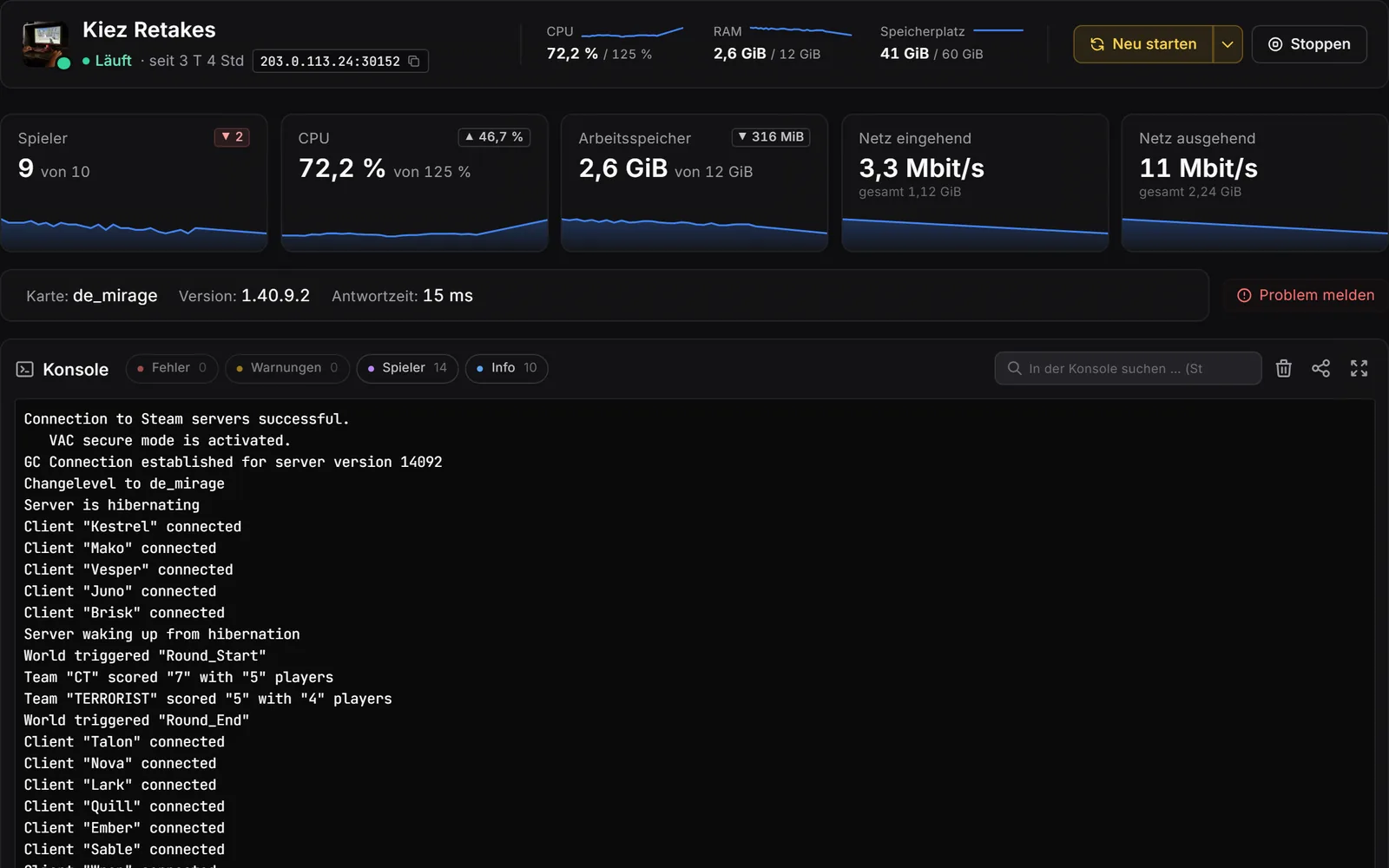
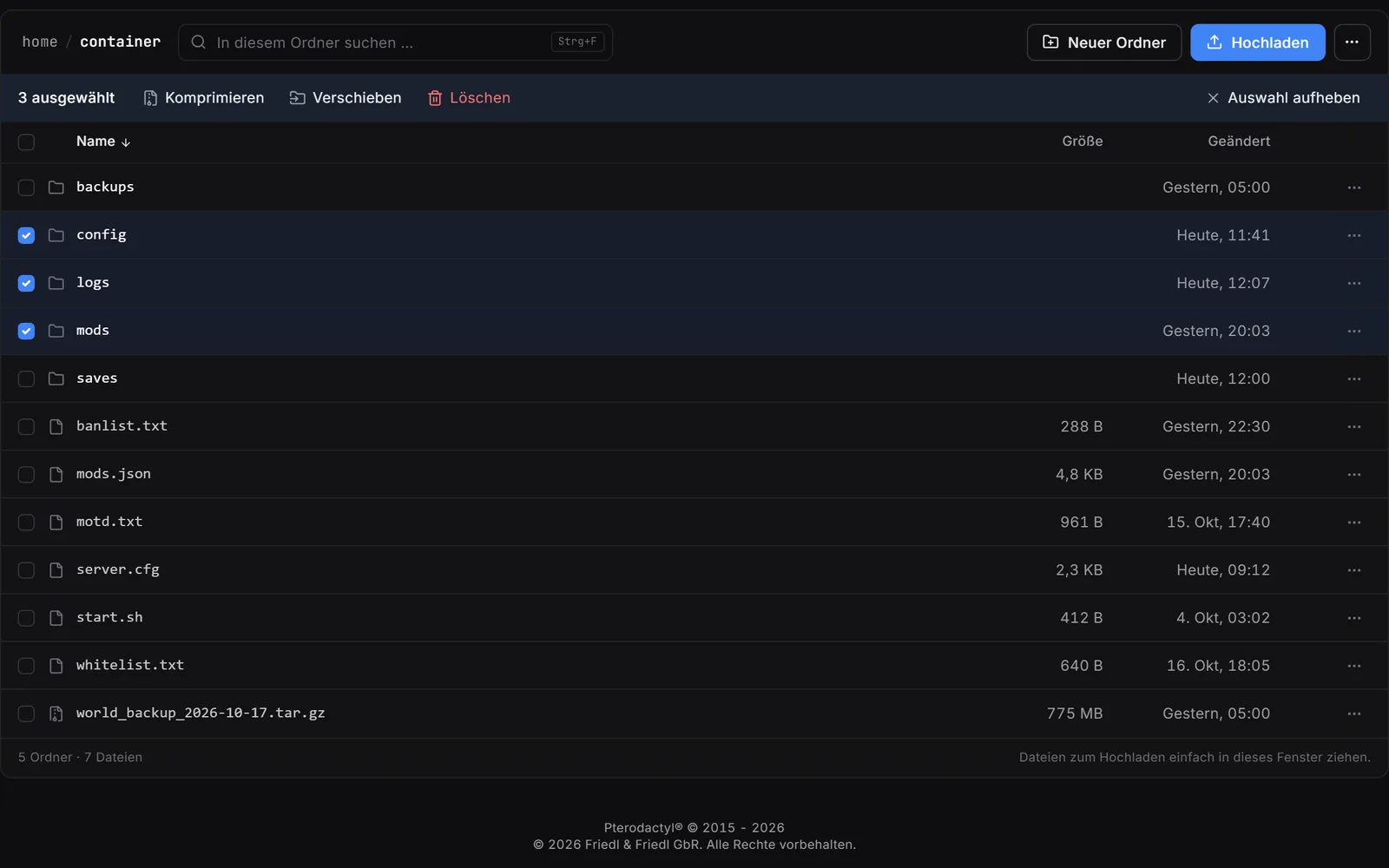
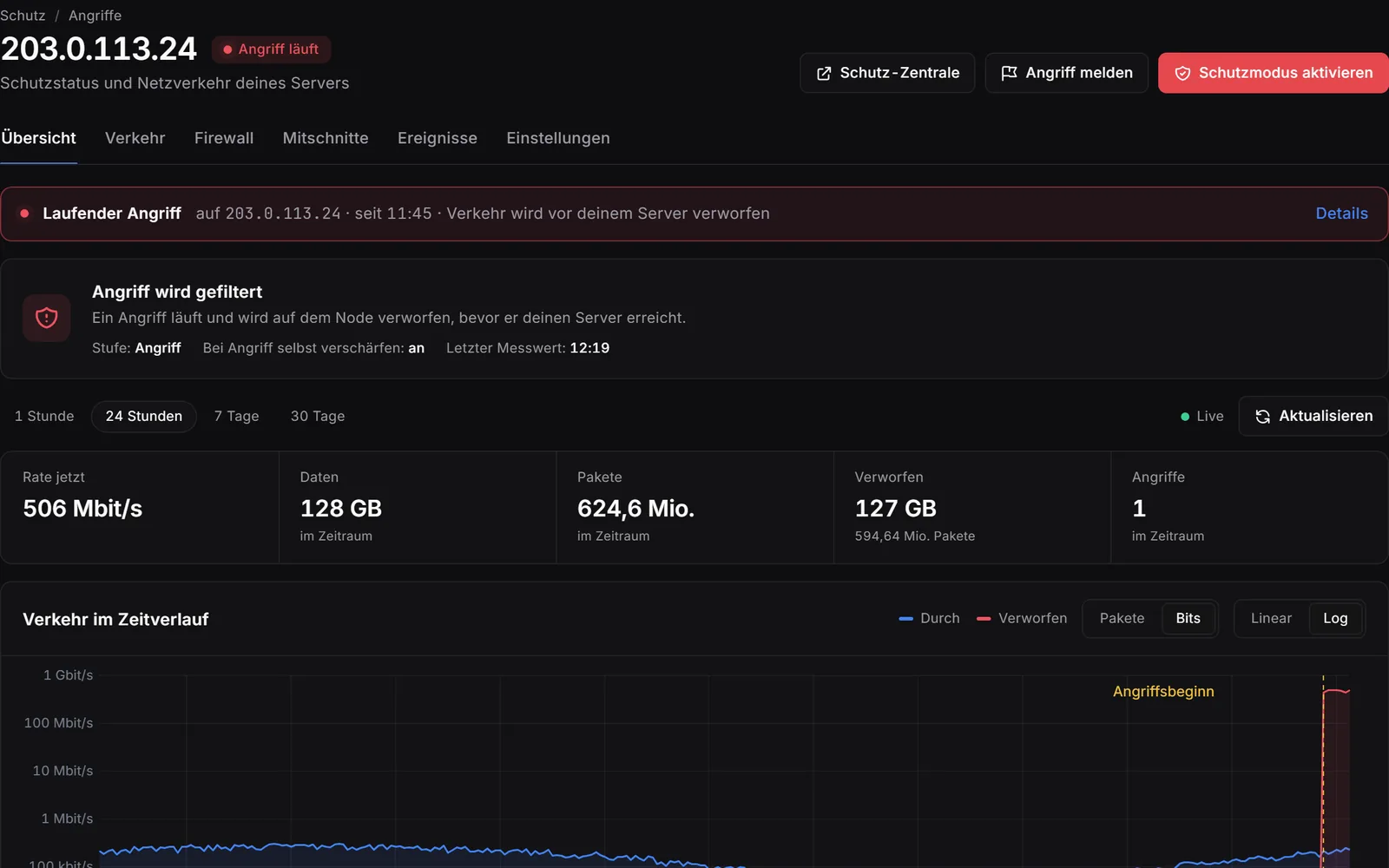
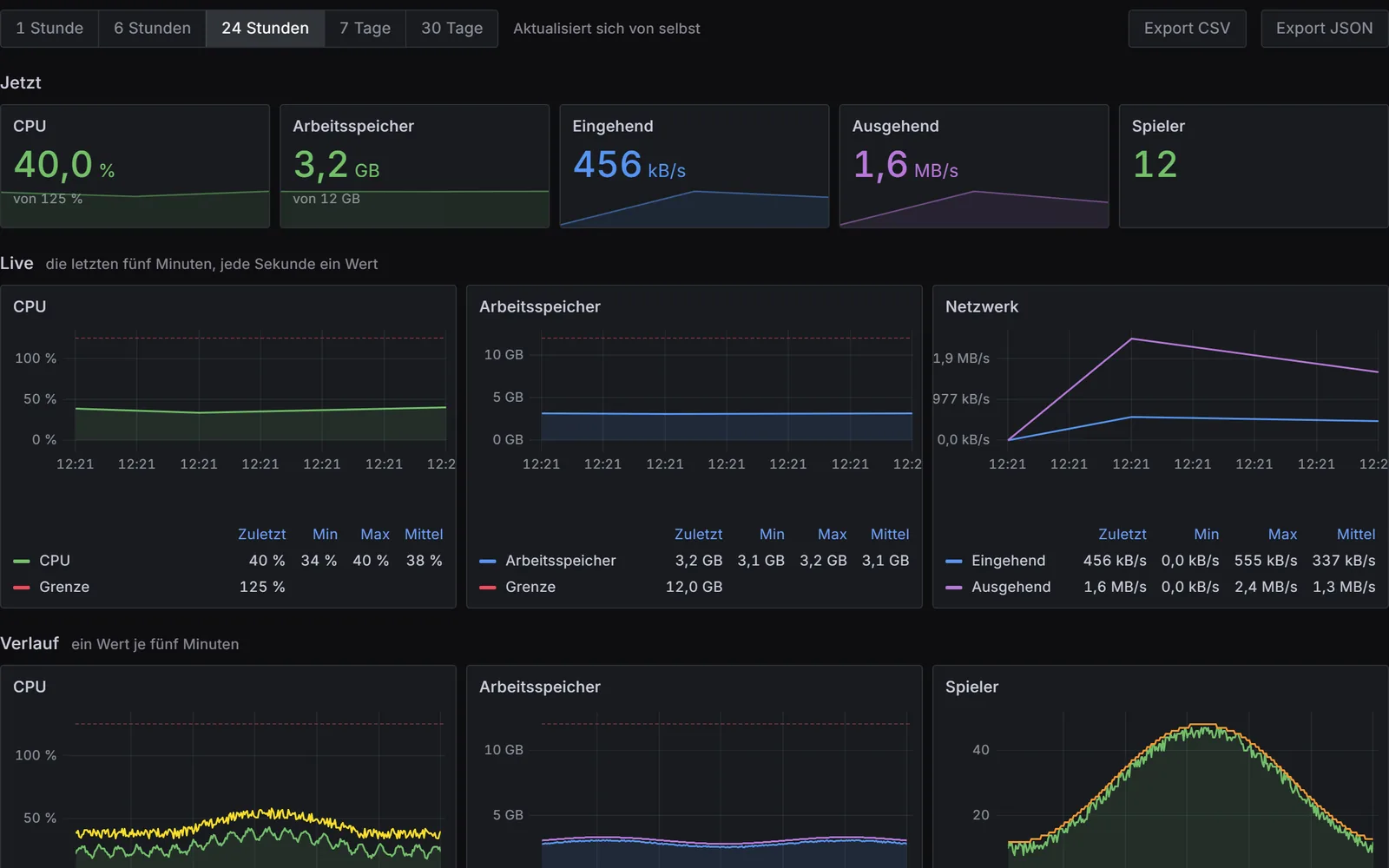
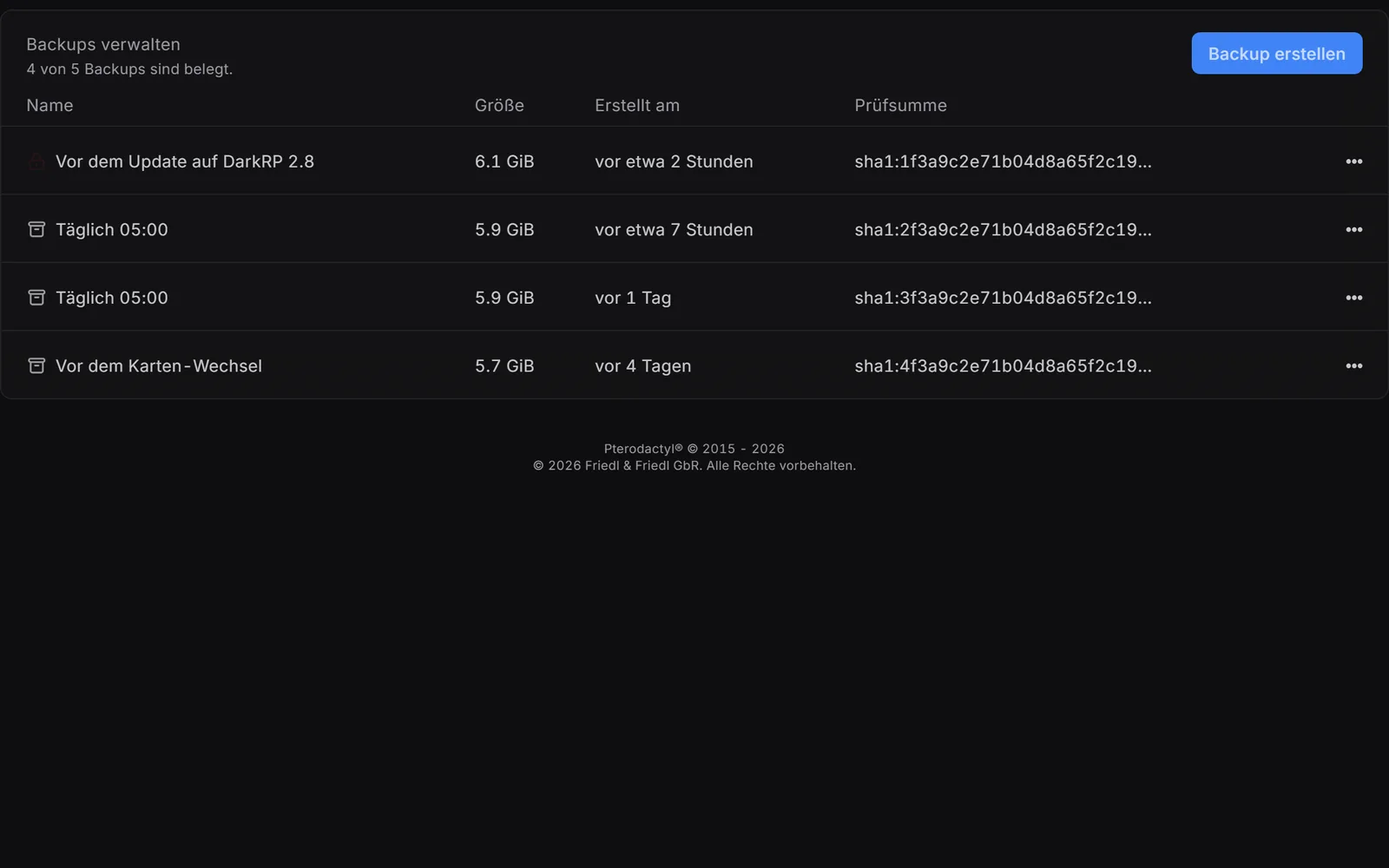
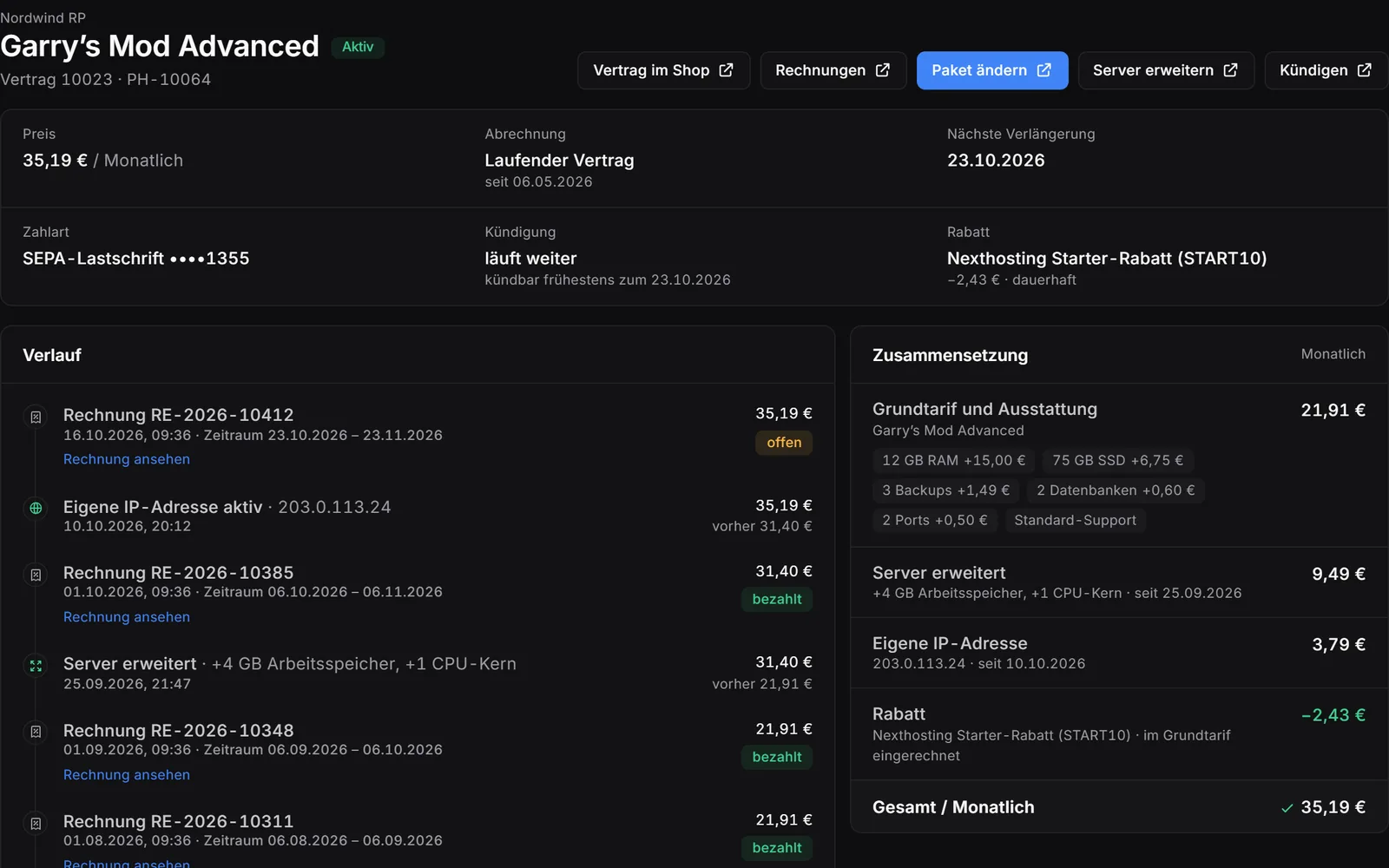
Echte Bildschirmfotos aus dem Gameserver-Panel – Beispiel-Server mit Beispielwerten. Mit den Pfeiltasten wechselst du die Bereiche.
Spielmodi wechselst du per Config in Sekunden. Workshop-Maps bindest du über die Steam-Workshop-ID ein.
Modus, Map und Spielerzahl trägst du im Panel unter „Startup“ ein, Name und Passwort in die server.cfg. Für Practice gibt es eine eigene Config zum Nachladen.
Startparameter
game/csgo/cfg/server.cfg
game/csgo/cfg/practice.cfg
Den Game Server Login Token (GSLT) erstellst du kostenlos bei Steam unter der App-ID 730.
Nexthosting Schutz
Jeder Gameserver bei Nexthosting ist ohne Aufpreis gegen DDoS-Angriffe geschützt – und im Panel siehst du es: Die Seite „Angriffe“ zeigt den Netzverkehr deines Servers. Mit eigener IP-Adresse bekommt er einen Filter nur für sich, direkt auf dem Node, und du steuerst ihn selbst.
Alles ruhig. Blau sind deine Spieler. Sie laufen durch das Tor – das ist der Port deines Servers.
Beispiel, keine echten Daten

Bewegtes Beispiel aus dem Schutz-Panel: Kästchen laufen auf eine Mauer zu. Blaue Kästchen – die Spieler – kommen durch das Tor zum Server, auch während eines Angriffs. Sandfarbene Kästchen – der Angriff – bleiben an der Mauer hängen.
Absender, die massenhaft Verbindungen aufmachen, sperrt der Schutz während eines Angriffs automatisch aus. Jede Sperre hebst du mit einem Klick wieder auf.
Bestehende Verbindungen werden nie getrennt. Stammspieler – wer länger auf deinem Server war – kommen auch während eines Angriffs sofort herein.

Was durchkommt und was verworfen wird, im Zeitverlauf; jeder Angriff mit Spitze und Dauer, dazu die Herkunft nach Ländern. Ein Klick auf „Schutzmodus aktivieren“ zieht den Filter sofort an. „Angriff melden“ schickt uns eine Akutmeldung, danach kommt ein umfassender Bericht als PDF – auf Wunsch mit Bestätigung zur Vorlage bei Polizei oder anderen Behörden.

Absender sperren oder immer durchlassen – mit Notiz und auf Wunsch mit Ablaufzeit. Während eines Angriffs sperrt der Filter flutende Absender selbst; du siehst jede Sperre und hebst sie mit einem Klick auf.

Bis zu 60 Sekunden Kopfdaten des Verkehrs an deine Adresse – per Klick oder automatisch, sobald ein Angriff beginnt. Die Auswertung nach Protokoll, Port und Paketgröße steht im Panel, die Datei zum Herunterladen.

Länder sperren oder nur bestimmte zulassen; auf Wunsch sperrt der Schutz während eines Angriffs die Länder, aus denen er kommt, von selbst. Bescheid bekommst du per E-Mail und Discord, dazu einmal im Monat eine Übersicht.

Auch ohne eigene IP-Adresse zeigt die Seite „Angriffe“ den Netzverkehr deines Servers und markiert auffällige Spitzen. Der Grundschutz des Rechenzentrums läuft dabei immer mit.
Die eigene IP-Adresse wählst du bei der Bestellung als Zusatzleistung. Server-Standort: Rechenzentrum in Deutschland.
Deine Spieler sehen selbst, ob der Server läuft und wie voll er gerade ist.
Bei jedem Gameserver ohne Aufpreis dabei, du schaltest es im Panel ein. Spielerzahl und Karte gibt es bei Spielen mit Server-Abfrage, online oder offline zeigt der Status immer.
Beispiel: In einem Discord-Kanal steht die Status-Nachricht eines Servers mit 12 von 50 Spielern, Ping, Laufzeit und Adresse. Darunter ein Forum-Beitrag, in dessen Signatur das Status-Banner desselben Servers steht. Beide zeigen dieselbe Spielerzahl.
Spare 12 % gegenüber Einzelkauf – mit Discord-Bot, Website und Domain.
Alles Wichtige zu deinem CS2-Server.
CS2 nutzt Valves Sub-Tick-System: Der Server läuft mit 64 Tick, Bewegungen und Schüsse werden dazwischen zeitgenau verrechnet. Eine höhere Tickrate lässt sich in CS2 nicht mehr einstellen.
Für einen öffentlich gelisteten Server ja. Den Token (GSLT) erstellst du kostenlos unter steamcommunity.com/dev/managegameservers mit der App-ID 730 und trägst ihn im Panel ein.
Ja. MetaMod, CounterStrikeSharp und andere Plugins installierst du in jedem Paket selbst per SFTP.
Slots zahlst du nicht: Die Maximalzahl legst du per Startparameter fest. Für volle Community-Server empfehlen wir Performance oder eine Wunschkonfiguration.
Ja: Starter hat 2 Backup-Plätze, Performance 5. Du sicherst per Klick oder legst im Panel selbst einen Zeitplan an; wiederherstellen kannst du per Klick.
Per Klick im Panel oder per RCON. Geplante Neustarts richtest du über den Scheduler ein.
Ja. Workshop-Maps bindest du über die Workshop-ID ein, eigene Configs (autoexec, server.cfg, Mapliste) lädst du per SFTP hoch oder bearbeitest sie im Dateimanager.
Paket wählen, bezahlen – dein Server wird automatisch eingerichtet. Configs kannst du gleich danach hochladen.
