Dragonwilds Server einrichten: Owner-ID, Welt & 6 Spieler
RuneScape: Dragonwilds Server für bis zu 6 Spieler: Owner-ID finden, Weltname und Passwort setzen, eigene Welt hochladen und den Server im Spiel finden.
17.10.2026
14 Aufrufe
Kurz gesagt: Ein eigener Server für RuneScape: Dragonwilds hält eure Welt für bis zu 6 Spieler offen, auch wenn der Gastgeber nicht spielt. Ohne deine Player ID als Owner ID startet er nicht. Gefunden wird er über den exakten Weltnamen im Reiter Public – Groß- und Kleinschreibung zählt. Und nach jedem Patch muss der Server neu starten, damit er zur Spielversion passt.
01 · Koop oder Server
Koop über das Spiel oder ein eigener Server?
Dragonwilds spielst du allein oder mit anderen. Im normalen Koop öffnet einer seine Welt, die anderen treten bei. Seit März 2026 gibt es dazu eigene Server (Dedicated Server), und mit Version 0.11 hat Jagex die Spielerzahl auf diesen Servern von 4 auf 6 angehoben. Seit 1.0 am 15. September 2026 läuft das Spiel auf PC, PlayStation 5, Xbox Series X|S und Nintendo Switch 2.
Koop über das Spiel
Eigener PC als Server
Gemieteter Server
Welt erreichbar
nur, wenn der Gastgeber spielt
solange der PC läuft
rund um die Uhr
Technik
nichts einzurichten
SteamCMD, Windows oder Linux (64 Bit), UDP-Port 7777 freigeben
Felder im Panel ausfüllen
Nach einem Patch
Spiel aktualisiert sich
Server selbst aktualisieren
Neustart holt das Update
Kosten
keine
Strom und Hardware
ab 7,99 € im Monat
Den Server selbst zu betreiben, kostet nichts: Jagex stellt ihn als Steam-App 4019830 bereit, ein anonymer Login bei SteamCMD genügt (so funktioniert SteamCMD). Zu Hause musst du aber die UDP-Ports ab 7777 freigeben (Portfreigabe erklärt) und den Rechner laufen lassen – Jagex selbst stuft das in seiner Anleitung als schwer ein. Wer das nicht will, mietet den Server.
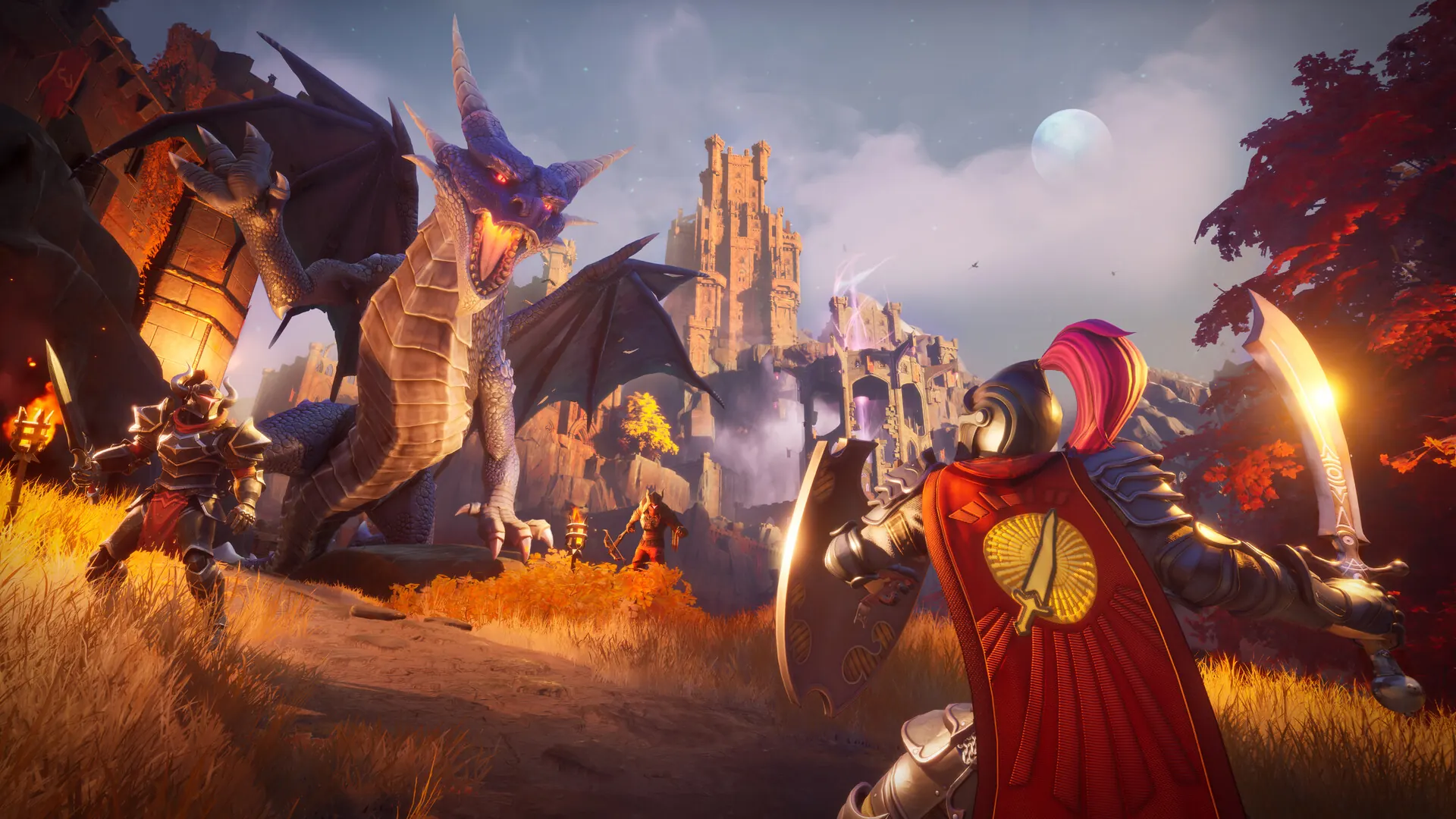
Gemeinsam auf Ashenfall: Auf einem eigenen Server bleibt eure Welt da, auch wenn der Gastgeber offline ist. Bild: Jagex02 · Checkliste
Deine Einrichtungs-Checkliste
Füg deine Player ID und den Weltnamen ein. Du bekommst das passende Paket, die Werte für das Panel, den genauen Suchbegriff für deine Freunde und alle Schritte in der richtigen Reihenfolge.
Die ID bleibt in deinem Browser, sie wird nirgends hingeschickt.
Nach genau diesem Namen suchen deine Freunde im Spiel.
Ein Dragonwilds-Server nimmt höchstens 6 Spieler auf.
Die Spielerzahl je Paket ist ein Richtwert. Du stellst sie im Panel selbst ein, Slots kosten nichts extra – mehr als 6 lässt das Spiel nicht zu.
Nexthosting-Panel → Startup · diese Felder trägst du einVorschlag
Suchbegriff für deine Freunde · Worlds → Public
Deine Schritte
03 · Owner ID
Die Owner ID: deine Player ID finden
Jeder Dragonwilds-Server gehört einem Spieler. Dafür trägst du beim Server die Owner ID ein – das ist nichts anderes als deine eigene Player ID aus dem Spiel. Jagex ist da eindeutig: Ohne Owner ID startet der Server nicht.
Dragonwilds starten und die Einstellungen (Settings) öffnen.
Ganz unten im Einstellungsmenü steht deine Player ID.
Mit dem Kopierknopf daneben landet sie in der Zwischenablage – abtippen ist nicht nötig.
Im Panel auf Start klicken: Solange keine ID eingetragen ist, fragt das Panel in einem Fenster danach. ID einfügen, speichern – der Server startet. Später änderst du sie unter Startup im Feld Owner ID (Spieler-ID).
Wer mit dieser ID spielt, ist der Owner des Servers und hat die meisten Rechte: Er kann jeden sperren und wieder entsperren, ob online oder nicht. Trag also deine eigene ID ein, nicht die eines Freundes – es sei denn, er soll der Chef des Servers sein.
Fehlt die ID?Dann startet der Server nicht: Das Panel fragt beim Start nach ihr, und der Server selbst hält mit NH_KEY_MISSING in der Konsole an. Wichtig: Das Spiel prüft die ID beim Start nicht. Hast du dich vertippt, merkst du das erst daran, dass du im Spiel keine Besitzerrechte hast – deshalb immer mit dem Kopierknopf übernehmen.
04 · Einrichtung
Den Dragonwilds-Server einrichten
Jagex nennt vier Werte, die gesetzt sein müssen, bevor der Server richtig läuft – dazu ein freiwilliges Welt-Passwort. Sie stehen in der Datei DedicatedServer.ini. Bei uns trägst du sie im Panel unter Startup ein:
Feld im Panel
Eintrag in der Datei
Was es tut
Owner ID (Spieler-ID)
OwnerId
deine Player ID – Pflicht, sonst kein Start
Server Name
ServerName
Name deines Servers, egal welche Welt gerade läuft
World Name
DefaultWorldName
Name der Welt, die der Server beim ersten Start anlegt; danach sucht ihr im Spiel
Admin Password
AdminPassword
wer es im Spiel eingibt, wird Admin. Wir erzeugen es für jeden Server
World Password
WorldPassword
Passwort zum Beitreten. Leer = jeder, der den Weltnamen kennt, kommt rein
Player Slots
–
höchstens so viele Spieler gleichzeitig, 1 bis 6
Auto Update
–
1 = bei jedem Start die neueste Serverversion von Steam holen
Weltname und Passwörter nimmt das Panel nur aus Buchstaben ohne Umlaute, Ziffern, Leerzeichen (nur beim Weltnamen), Bindestrich und Unterstrich an; der Weltname darf bis 32 Zeichen lang sein, das Admin-Passwort 8 bis 32.
Felder ausfüllen und den Server starten.
Warten, bis in der Konsole CREATE SESSION - Advertise steht – bei uns nach gut 15 Sekunden. Dann ist die Welt bei Jagex angemeldet.
In der Konsole steht eine Zeile NH_JOIN mit dem Weltnamen, nach dem ihr im Spiel sucht. Lässt du World Name leer, vergibt der Server einen eindeutigen Namen aus NH- und acht Zeichen.
Zum Beenden den Stopp-Knopf nehmen.
Panel schlägt DateiJagex warnt: Wer die Werte ändert, während der Server läuft, verliert die Änderung. Deshalb schreibt unser Server die fünf Werte bei jedem Start aus dem Panel in die DedicatedServer.ini, bevor das Spiel startet. Alle anderen Zeilen der Datei bleiben, wie du sie einträgst. Ändere Owner ID, Namen und Passwörter also immer im Panel.
Für deine Mitspieler braucht es keine Adresse und keine Portfreigabe: Der Server hat bei uns einen eigenen UDP-Port, und gefunden wird er über den Weltnamen. Er steht in Deutschland – warum das für den Ping zählt, steht in Gameserver in Deutschland: Ping und DSGVO.
05 · Beitreten
Den Server im Spiel finden und beitreten
Euren Server sucht ihr gezielt über den Namen der Welt, die gerade auf ihm läuft:
Im Hauptmenü den Bildschirm Worlds öffnen.
Zum Reiter Public wechseln.
Den Weltnamen exakt eingeben – Groß- und Kleinschreibung zählt. Seit Patch 1.0.0.5 weist auch ein Hinweis am Suchfeld darauf hin.
Nach ein paar Sekunden erscheint der Server. Mit ENTER WORLD beitreten und, falls gesetzt, das Welt-Passwort eingeben.
Welcher Name zählt?Gesucht wird nach der Welt, die der Server gerade spielt. Bei einer neuen Welt ist das der World Name aus dem Panel. Habt ihr eure eigene Welt hochgeladen, sucht ihr nach deren Namen – der World Name im Panel gilt nur, solange noch keine Welt auf dem Server liegt.
Mit 1.0 hat Jagex eine Crossplay-Option auch für eigene Server eingeführt; Crossplay-Welten sind in der Weltliste gekennzeichnet. Auf unserem Server schreibt das Spiel beim Start selbst PlatformPolicy=Crossplay in die DedicatedServer.ini.
06 · Welt-Umzug
Eure Welt hochladen oder neu mit eigenen Regeln
Der Server lädt beim Start die neueste .sav-Datei aus seinem Ordner RSDragonwilds/Saved/SaveGames. Liegt dort keine, legt er eine neue Standard-Welt an. Damit lassen sich bestehende Welten mitnehmen.
Eigene Welt vom PC mitnehmen
Server im Panel stoppen.
Alles im Ordner RSDragonwilds/Saved/SaveGames auf dem Server sichern – im Dateimanager herunterladen oder ein Backup im Panel anlegen.
Den Ordner leeren.
Auf dem PC die Welt-Datei holen. Sie liegt unter C:\Users\<Name>\AppData\Local\RSDragonwilds\Saved\SaveGames.
Die .sav-Datei der Welt im Dateimanager (oder per SFTP) in den leeren Ordner hochladen.
Server starten. Ihr findet ihn jetzt unter dem Namen eurer Welt.
Neue Welt mit eigenen Regeln
Mit 1.0 gibt es Custom- und Creative-Welten mit über 50 Einstellungen. Diese Regeln gehören zur Welt, nicht zur Server-Datei. Jagex empfiehlt deshalb: Leg die Welt mit allen gewünschten Einstellungen auf deinem PC an, betritt sie einmal, verlass sie wieder und lade sie dann wie oben auf den Server.
BackupsJagex nennt für 1.0.1 ein bekanntes Problem, bei dem einige beschädigte Weltstände verschwinden. Sichere eure Welt deshalb regelmäßig: Jede Kopie der .sav-Datei ist ein Backup, gern mit Datum im Namen. Dazu hat jedes Paket Backup-Plätze im Panel – per Klick oder mit einem Zeitplan, den du selbst anlegst.
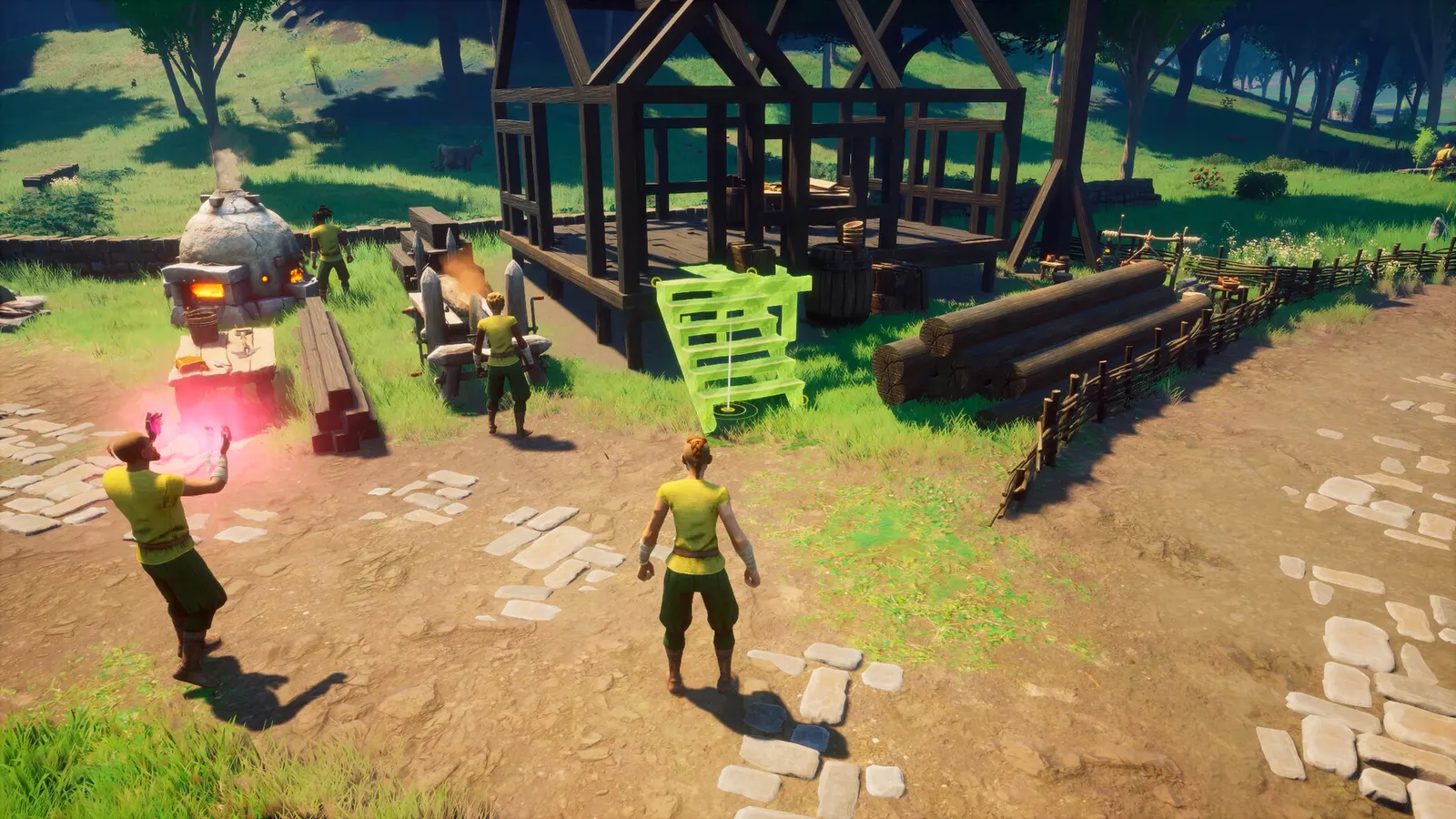
Basisbau mit Freunden: Auf dem Server baut jeder weiter, auch wenn der Ersteller der Welt nicht da ist. Bild: Jagex07 · Rechte
Owner, Admins und Spieler: wer was darf
Ein Dragonwilds-Server kennt drei Gruppen. Wer in welche gehört, ergibt sich aus Owner ID und Admin-Passwort:
Gruppe
Wer
Darf
Owner
der Spieler, dessen Player ID als Owner ID eingetragen ist
jeden sperren und entsperren, online oder offline
Admin
wer das Admin-Passwort im Spiel eingegeben hat
anwesende normale Spieler sperren, aber nicht entsperren
Spieler
alle anderen
spielen
Admin wirst du im Spiel über Pause Menu → Settings → Reiter Server Management: Dort das Admin-Passwort eingeben. Admin bleibt man, bis das Passwort geändert wird. Wer das Passwort schon benutzt hat, listet der Server in der DedicatedServer.ini auf. Willst du jemandem die Rechte wieder nehmen, ändere das Admin Password im Panel und starte neu.
08 · Fehlersuche
Wenn etwas nicht geht
Problem
Ursache
Lösung
Server startet nicht
Owner ID fehlt oder ist unvollständig (NH_KEY_MISSING, NH_KEY_INVALID)
Player ID im Spiel kopieren und im Panel eintragen
Server taucht unter Public nicht auf
Weltname nicht exakt, andere Welt läuft, Pflichtwerte fehlen
Namen mit gleicher Groß- und Kleinschreibung eingeben; Namen aus der Zeile NH_JOIN nehmen
Nach einem Patch weg oder nicht beitretbar
Spiel und Server haben verschiedene Versionen
Server neu starten, Auto Update auf 1
Update kommt nicht an
Jagex meldete am 8.10.2026 zeitweise gedrosselte SteamCMD-Updates
später noch einmal neu starten; Version oben im Log prüfen
Hochgeladene Welt fehlt
Server lief beim Hochladen, oder eine neuere .sav liegt im Ordner
Server stoppen, Ordner leeren, nur die gewünschte Welt hochladen
Änderung in der DedicatedServer.ini weg
die fünf Werte schreibt der Server bei jedem Start aus dem Panel
Owner ID, Namen und Passwörter im Panel ändern
Absturz im Kampf
bekanntes Problem in 1.0.1: Spezialangriffe im Fernkampf bringen Server teils zum Absturz
Jagex arbeitet daran; bis zum Patch Backups anlegen
Welche Version der Server hat, steht ganz oben in seinem Log (RSDragonwilds/Saved/Logs/RSDragonwilds.log); die Version des Spiels siehst du links oben im Bildschirm. Nach Patch 1.0.0.8 schrieb Jagex ausdrücklich, dass eigene Server neu starten müssen – mit Auto Update auf 1 reicht bei uns genau das.
09 · Fragen
Häufige Fragen zum Dragonwilds-Server
Brauche ich für einen Dragonwilds-Server eine Owner ID?
Ja. Die Owner ID ist deine eigene Player ID aus dem Spiel. Ohne sie startet der Server nicht.
Wo finde ich meine Player ID?
Ganz unten im Einstellungsmenü des Spiels. Daneben ist ein Kopierknopf, mit dem du sie direkt in die Zwischenablage holst.
Wie viele Spieler passen auf einen Dragonwilds-Server?
Höchstens 6. Jagex hat die Grenze für eigene Server mit Version 0.11 im März 2026 von 4 auf 6 angehoben. Im Panel stellst du 1 bis 6 ein.
Wie finden meine Freunde den Server?
Im Spiel unter Worlds den Reiter Public öffnen und den Namen der laufenden Welt exakt eingeben, mit gleicher Groß- und Kleinschreibung. Nach ein paar Sekunden erscheint der Server, dann ENTER WORLD.
Kann ich meine bisherige Welt auf den Server mitnehmen?
Ja. Server stoppen, den Ordner RSDragonwilds/Saved/SaveGames sichern und leeren, die .sav-Datei aus AppData\Local\RSDragonwilds\Saved\SaveGames auf deinem PC hochladen und starten. Der Server lädt die neueste .sav-Datei.
Wie setze ich ein Passwort für meine Welt?
Im Panel im Feld World Password. Es gilt vor einem Passwort, das in der Welt gespeichert ist. Bleibt das Feld leer, kann jeder beitreten, der den Weltnamen kennt.
Können Freunde auf PS5, Xbox oder Switch 2 mitspielen?
Mit 1.0 hat Jagex eine Crossplay-Option auch für eigene Server eingeführt. Auf unserem Server steht ab Werk PlatformPolicy=Crossplay in der DedicatedServer.ini.
Mein Server ist nach einem Patch verschwunden – was tun?
Server neu starten. Spiel und Server müssen dieselbe Version haben, und nach jedem Update oder Hotfix holt sich der Server die neue Version erst beim Neustart.
Euer Server
Eure Dragonwilds-Welt, auch wenn der Gastgeber offline ist.
Zwei Pakete, die sich nur in der Leistung unterscheiden. Die Spielerzahl ist ein Richtwert – du stellst sie selbst ein, bis zur Grenze des Spiels von 6. Slots kosten nichts extra. Server in Deutschland, DDoS-Schutz ohne Aufpreis, automatische Updates über Steam.