Basic
Für den Anfang zu zweit oder zu viert.
12,99 €/Monat
monatlich kündbar
Paket wählen – Satisfactory Basic- Ausgelegt füretwa 4 Spieler
- Arbeitsspeicher8 GB
- vCores2
- NVMe-Speicher15 GB
- Backup-Plätze2
- Ports2
Eine Welt, die nicht an deinem Rechner hängt: Deine Leute bauen weiter, auch wenn du nicht online bist. Slots zahlst du nicht – wie viele mitbauen, stellst du selbst ein.
19,99 € /Monat · 12 GB RAM · etwa 4 Spieler
Mit Advanced startenSkizze des Server-Managers im Spiel: Dort trägst du deinen Server ein, gibst ihm seinen Namen und legst die Sitzung an. Adresse und Port stehen in deinem Panel.
Wie beim Förderband: Jede Marke schafft mehr. Slots zahlst du nicht – die Spielerzahl stellst du selbst in den Startvariablen ein. Die Zeichnung ist maßstäblich: Länge ist Arbeitsspeicher, jede Spur ein Kern; die Teile zeigen, für wie viele Spieler das Paket etwa ausgelegt ist.
Für den Anfang zu zweit oder zu viert.
monatlich kündbar
Paket wählen – Satisfactory BasicFür etwa vier – mit mehr Luft für große Fabriken.
monatlich kündbar
Paket wählen – Satisfactory AdvancedFür etwa acht an einer Welt.
monatlich kündbar
Paket wählen – Satisfactory PremiumFür etwa zwölf und eine Fabrik ohne Ende.
monatlich kündbar
Paket wählen – Satisfactory CommunityPreise bei monatlicher Zahlung, Endpreise (keine MwSt. nach § 19 UStG), keine Einrichtungsgebühr. Mit Vorauszahlung bis zu 15 % günstiger – die Preise je Laufzeit stehen auf der Produktseite. Die Spielerzahlen sind Richtwerte und hängen davon ab, wie groß eure Fabrik wird. In jedem Paket: frei einstellbare Spielerzahl, stabile Version oder Experimental, Konsole, Dateimanager und SFTP.
Satisfactory hat dafür ein eigenes Menü: den Server-Manager. Der Ablaufplan zeigt den Weg bis zur ersten Schicht – und was du dafür von uns brauchst.
KundenkontoIns Panel kommst du direkt aus deinem Kundenkonto. Dort findest du Adresse und Port deines Servers.
PanelAdresse und Port stehen im Panel bei deinem Server. Trag genau diese beiden Werte ein.
Gleich erledigenBeanspruche den Server direkt nach der Einrichtung. Solange er niemandem gehört, kann das jeder tun, der die Adresse kennt.
DateimanagerDie Spielstände liegen als .sav-Dateien auf deinem Server. Im Dateimanager oder per SFTP lädst du sie herunter – zum Beispiel, bevor du auf Experimental wechselst.
Die Startvariablen deines Servers als Schaltplan. Jede gilt ab dem nächsten Start.
Slots zahlst du nicht: Du stellst selbst ein, wie viele gleichzeitig mitbauen dürfen.
Dein Server holt sich bei jedem Start die aktuelle Version des Spiels.
Stabil oder Experimental. Alle Mitspieler brauchen dieselbe Version wie der Server.
So viele der automatischen Speicherstände des Spiels bleiben auf dem Server liegen.
Beim Beitreten und im laufenden Spiel. Stell es höher, wenn Mitspieler beim Laden einer großen Fabrik die Verbindung verlieren.
Prüft beim Start die Dateien des Spiels und lädt beschädigte neu.
Nexthosting Schutz
Jeder Gameserver bei Nexthosting ist ohne Aufpreis gegen DDoS-Angriffe geschützt – und im Panel siehst du es: Die Seite „Angriffe“ zeigt den Netzverkehr deines Servers. Mit eigener IP-Adresse bekommt er einen Filter nur für sich, direkt auf dem Node, und du steuerst ihn selbst.
Alles ruhig. Blau sind deine Spieler. Sie laufen durch das Tor – das ist der Port deines Servers.
Beispiel, keine echten Daten

Bewegtes Beispiel aus dem Schutz-Panel: Kästchen laufen auf eine Mauer zu. Blaue Kästchen – die Spieler – kommen durch das Tor zum Server, auch während eines Angriffs. Sandfarbene Kästchen – der Angriff – bleiben an der Mauer hängen.
Absender, die massenhaft Verbindungen aufmachen, sperrt der Schutz während eines Angriffs automatisch aus. Jede Sperre hebst du mit einem Klick wieder auf.
Bestehende Verbindungen werden nie getrennt. Stammspieler – wer länger auf deinem Server war – kommen auch während eines Angriffs sofort herein.

Was durchkommt und was verworfen wird, im Zeitverlauf; jeder Angriff mit Spitze und Dauer, dazu die Herkunft nach Ländern. Ein Klick auf „Schutzmodus aktivieren“ zieht den Filter sofort an. „Angriff melden“ schickt uns eine Akutmeldung, danach kommt ein umfassender Bericht als PDF – auf Wunsch mit Bestätigung zur Vorlage bei Polizei oder anderen Behörden.

Absender sperren oder immer durchlassen – mit Notiz und auf Wunsch mit Ablaufzeit. Während eines Angriffs sperrt der Filter flutende Absender selbst; du siehst jede Sperre und hebst sie mit einem Klick auf.

Bis zu 60 Sekunden Kopfdaten des Verkehrs an deine Adresse – per Klick oder automatisch, sobald ein Angriff beginnt. Die Auswertung nach Protokoll, Port und Paketgröße steht im Panel, die Datei zum Herunterladen.

Länder sperren oder nur bestimmte zulassen; auf Wunsch sperrt der Schutz während eines Angriffs die Länder, aus denen er kommt, von selbst. Bescheid bekommst du per E-Mail und Discord, dazu einmal im Monat eine Übersicht.

Auch ohne eigene IP-Adresse zeigt die Seite „Angriffe“ den Netzverkehr deines Servers und markiert auffällige Spitzen. Der Grundschutz des Rechenzentrums läuft dabei immer mit.
Die eigene IP-Adresse wählst du bei der Bestellung als Zusatzleistung. Server-Standort: Rechenzentrum in Deutschland.
Die Stückliste zeigt, was zu jedem Satisfactory-Server gehört. Die Bilder sind Aufnahmen aus dem echten Panel.
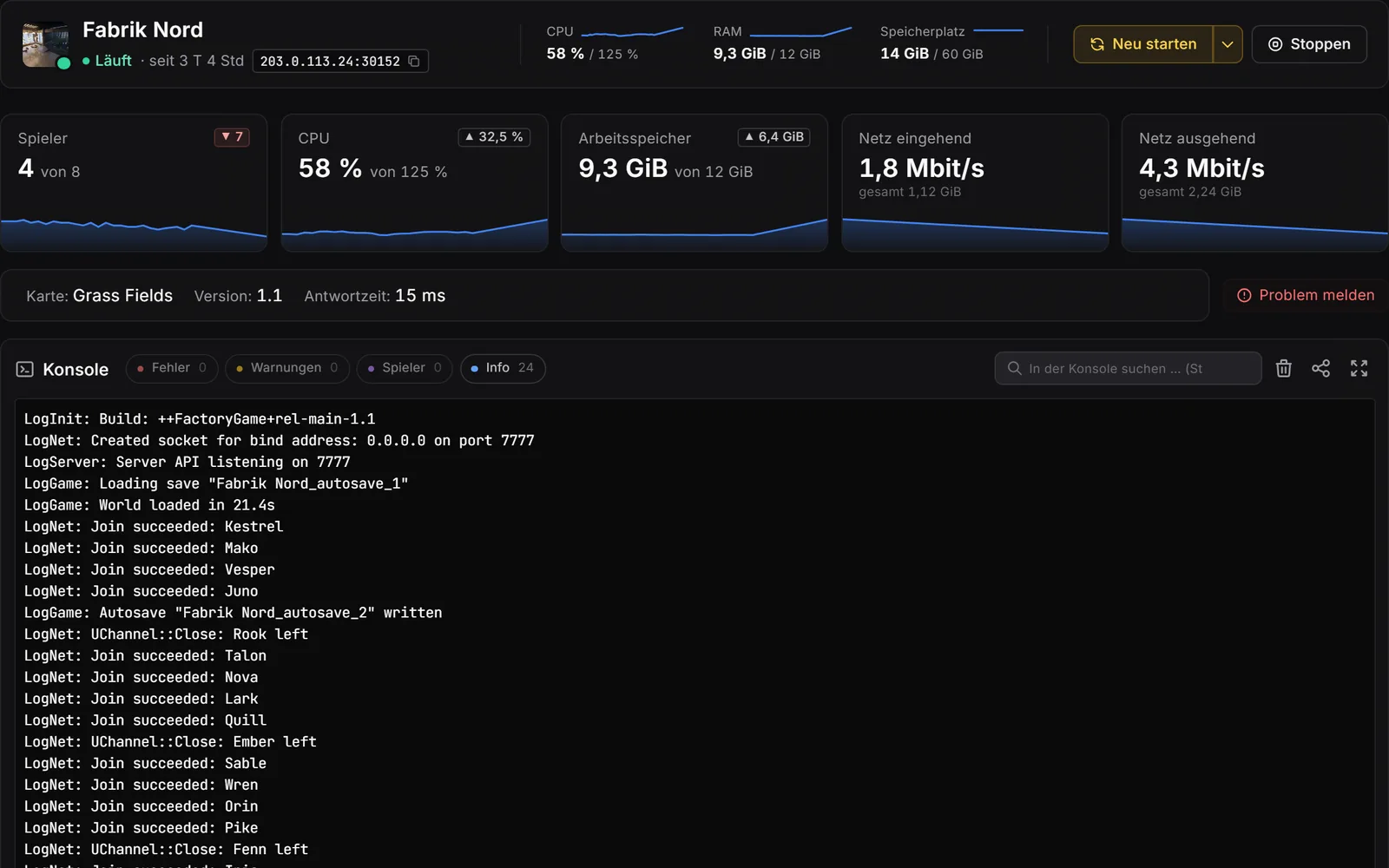
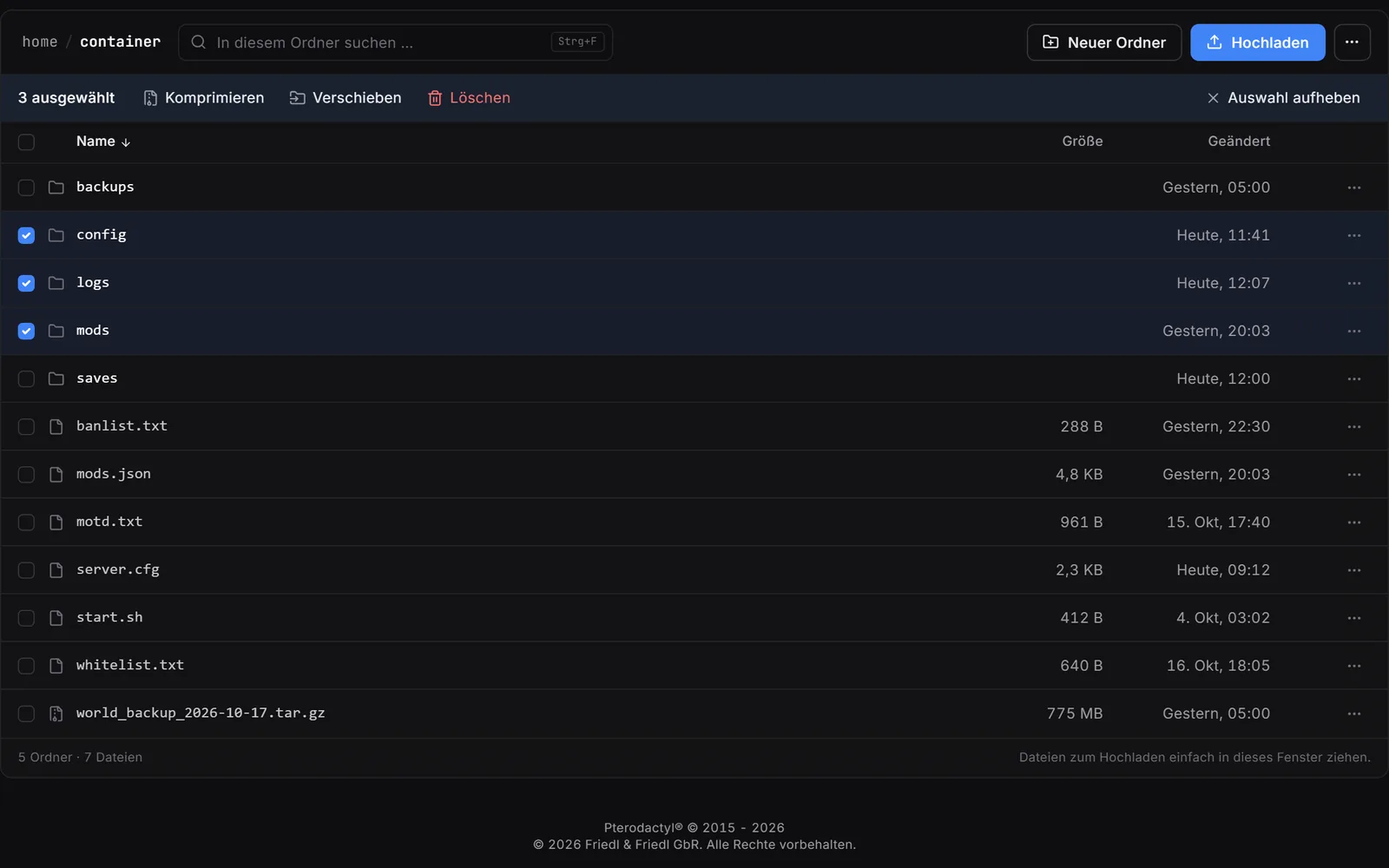
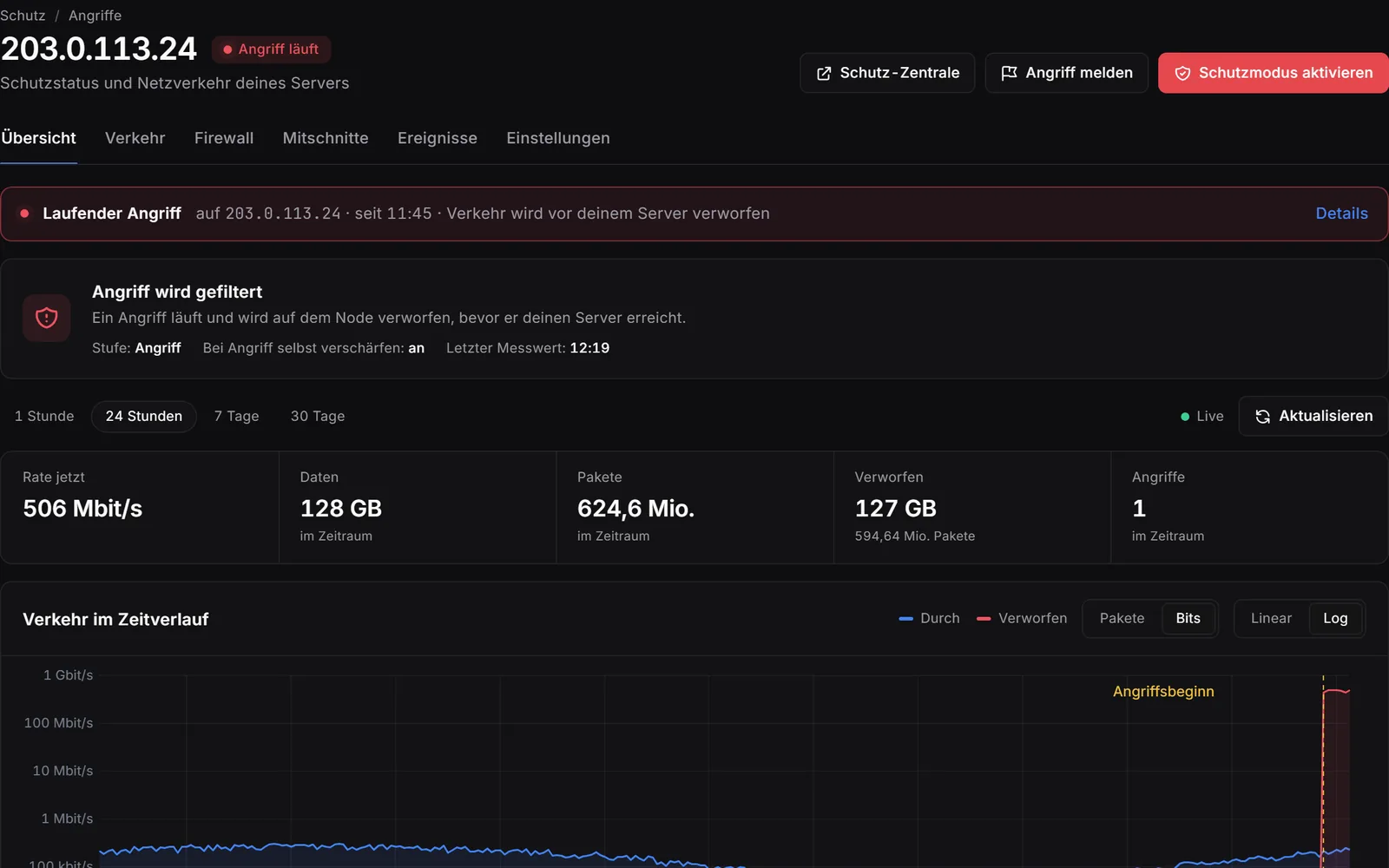
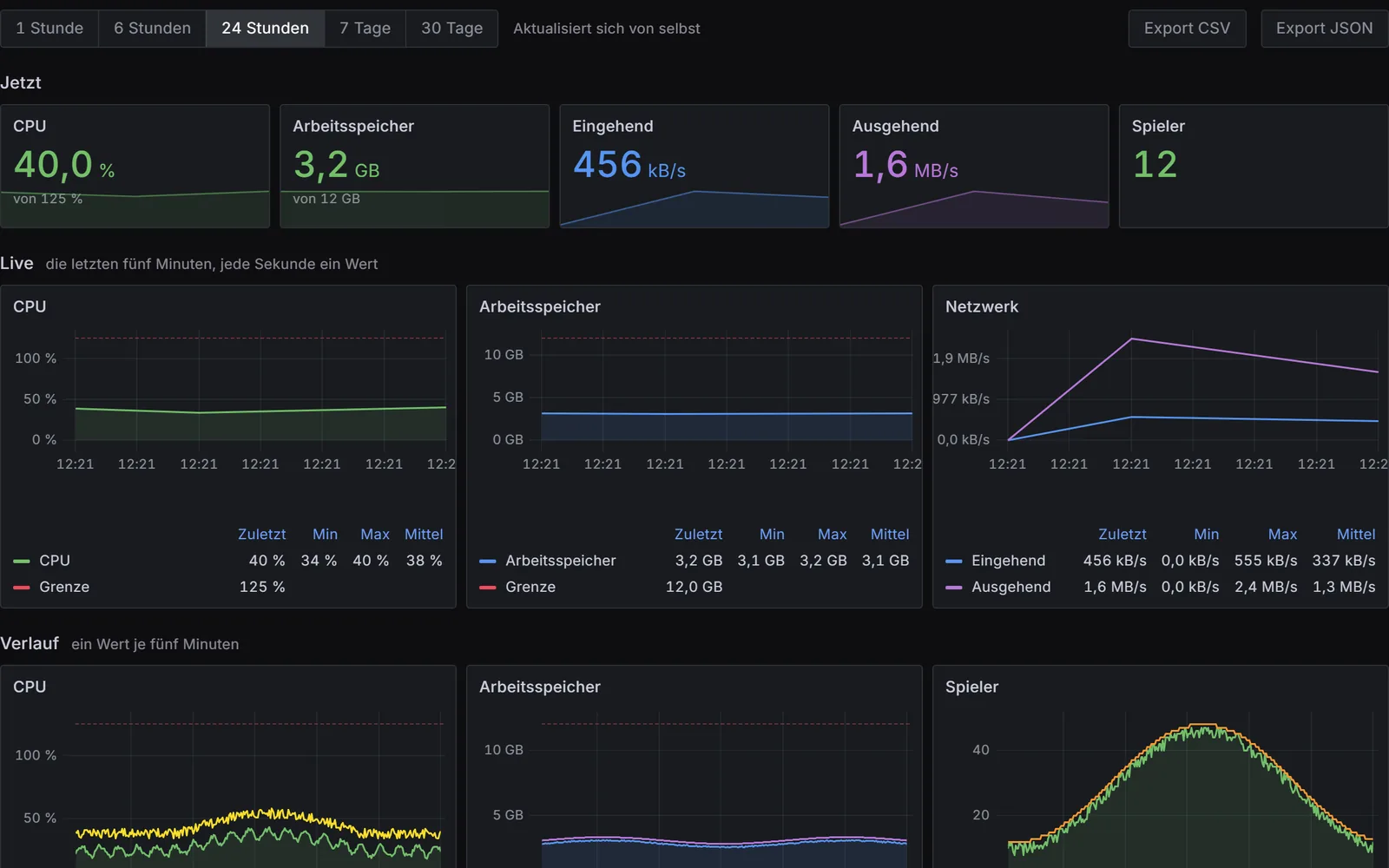
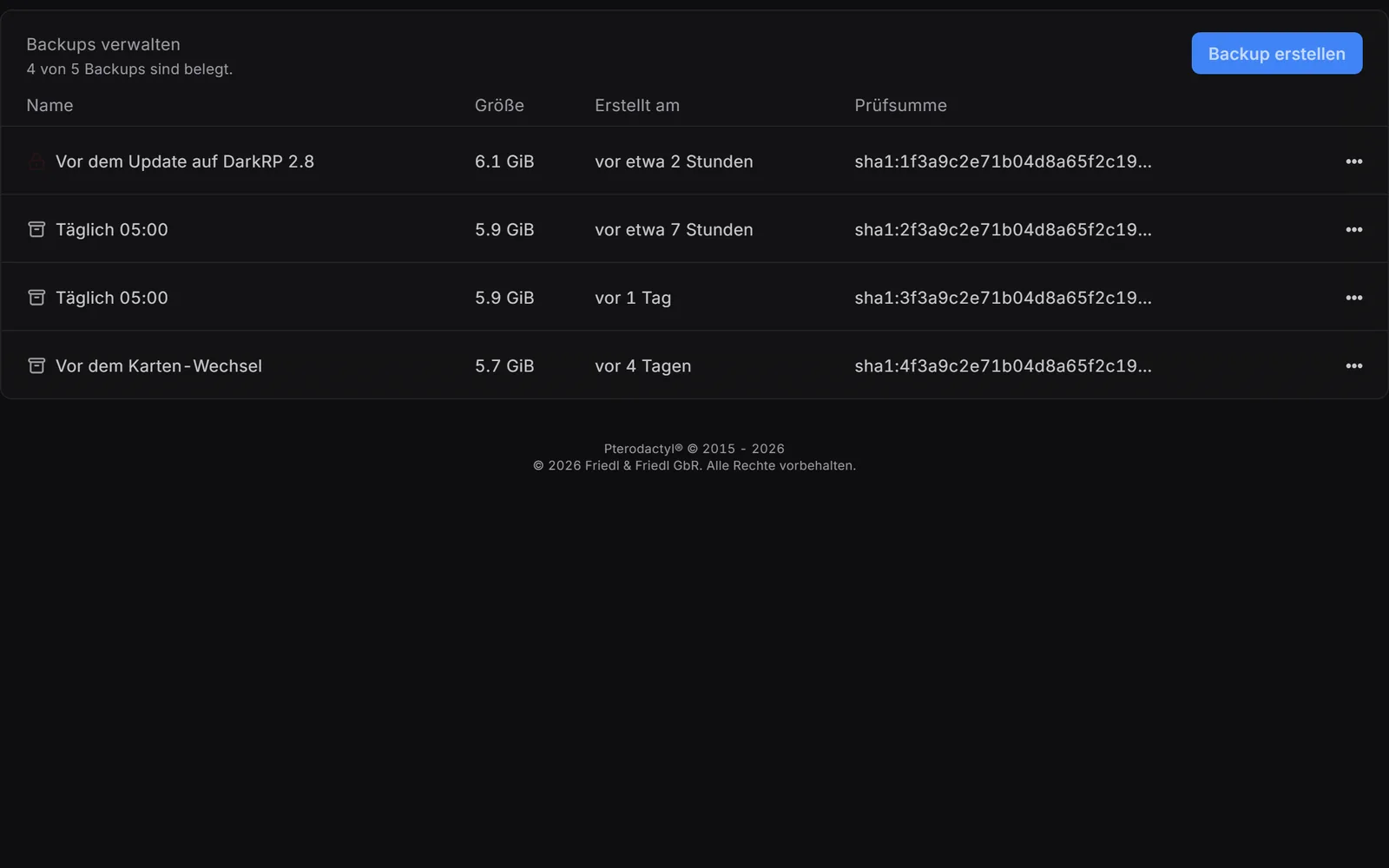
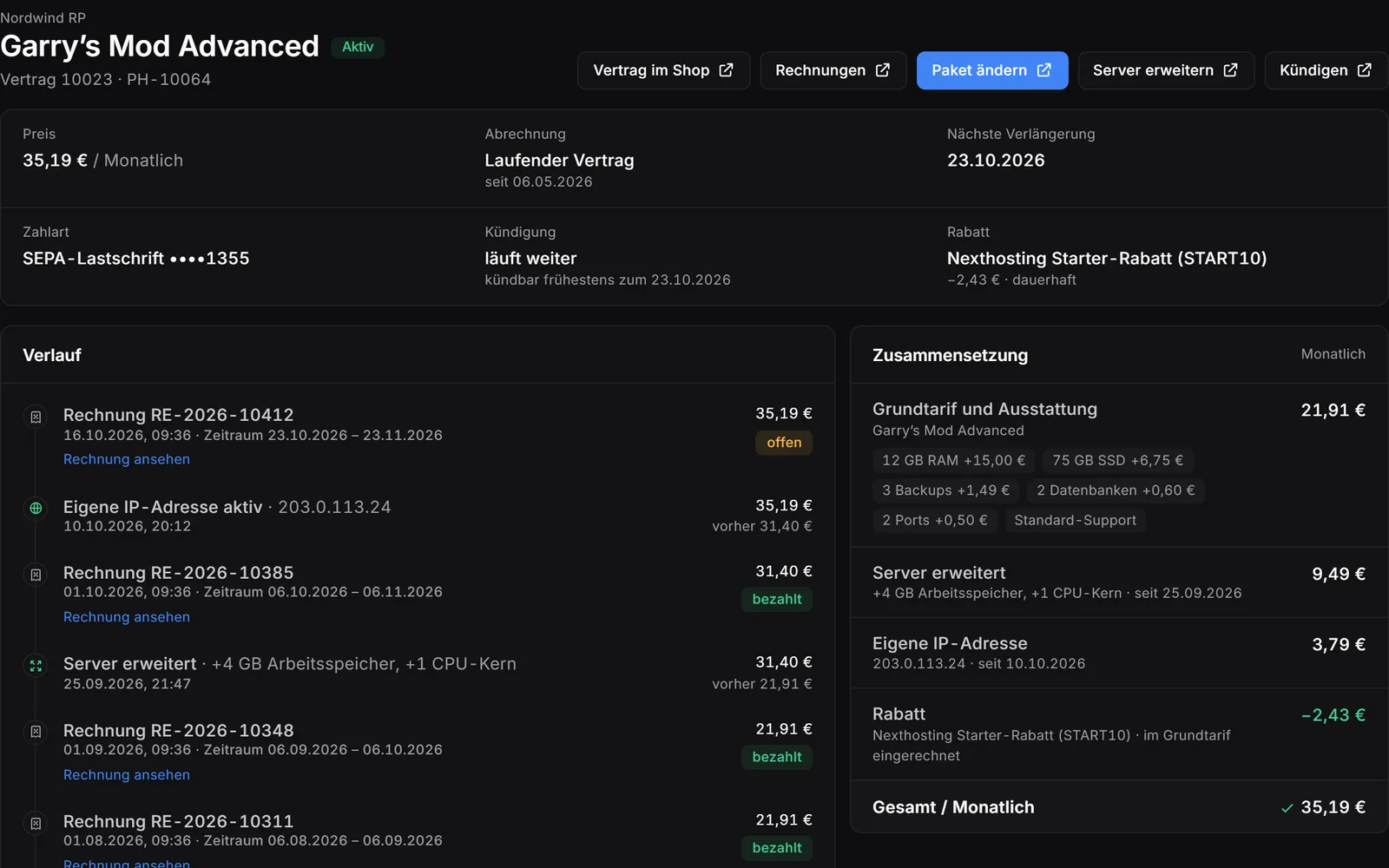
Echte Bildschirmfotos aus dem Gameserver-Panel – Beispiel-Server mit Beispielwerten. Mit den Pfeiltasten wechselst du die Bereiche.
Deine Spieler sehen selbst, ob der Server läuft und wie voll er gerade ist.
Bei jedem Gameserver ohne Aufpreis dabei, du schaltest es im Panel ein. Spielerzahl und Karte gibt es bei Spielen mit Server-Abfrage, online oder offline zeigt der Status immer.
Beispiel: In einem Discord-Kanal steht die Status-Nachricht eines Servers mit 12 von 50 Spielern, Ping, Laufzeit und Adresse. Darunter ein Forum-Beitrag, in dessen Signatur das Status-Banner desselben Servers steht. Beide zeigen dieselbe Spielerzahl.
Spare 13 % gegenüber Einzelkauf – mit Discord-Bot, Website und Domain.
Was Fabrikplaner vor der Bestellung wissen wollen.
Deine Frage ist nicht dabei? Schreib uns
Nach der Zahlung richtet sich dein Server von selbst ein und startet. Beim ersten Start lädt er das Spiel – das dauert etwas. Ins Panel kommst du direkt aus deinem Kundenkonto; dort stehen Adresse und Port.
Im Hauptmenü von Satisfactory öffnest du den Server-Manager, fügst einen Server hinzu und trägst Adresse und Port aus deinem Panel ein. Beim ersten Mal beanspruchst du den Server: Du gibst ihm einen Namen und setzt ein Admin-Passwort. Danach legst du eine Sitzung an oder lädst einen Spielstand hoch.
Ja. Im Server-Manager lädst du unter „Spielstände verwalten“ einen Spielstand von deinem Rechner auf den Server und startest ihn dort. Die Spielstände liegen als .sav-Dateien auf deinem Server – im Dateimanager oder per SFTP kommst du jederzeit an sie heran.
Slots zahlst du bei uns nicht: Wie viele gleichzeitig mitbauen dürfen, stellst du selbst in den Startvariablen im Panel ein. Die Pakete unterscheiden sich nur in Arbeitsspeicher, Kernen und Speicherplatz.
Als Richtwert ist Basic für etwa vier Spieler ausgelegt, Advanced ebenfalls für etwa vier – mit mehr Luft für große Fabriken –, Premium für etwa acht und Community für etwa zwölf. Wie viel dein Server wirklich trägt, hängt vor allem davon ab, wie groß eure Fabrik wird.
Ja. In den Startvariablen im Panel stellst du die Spielversion von „public“ auf „experimental“. Beim nächsten Start lädt dein Server diese Version. Sichere vorher deinen Stand mit einem Backup – und denk daran, dass alle Mitspieler dieselbe Version brauchen.
Bei jedem Start holt sich dein Server die aktuelle Version des Spiels; das kannst du in den Startvariablen auch abschalten. Nach einem Update genügt also ein Neustart. Den kannst du im Panel als Zeitplan anlegen.
Satisfactory speichert die laufende Sitzung von selbst in Abständen. Wie viele dieser Speicherstände dein Server aufbewahrt, stellst du in den Startvariablen ein – vorgegeben sind drei.
Für eine Sicherung des ganzen Servers hat jedes Paket Backup-Plätze: Du sicherst per Klick oder legst im Panel selbst einen Zeitplan an.
In ein größeres Paket wechselst du jederzeit und sofort, die Differenz wird anteilig berechnet; in ein kleineres zum Ende der Laufzeit. Oder du buchst mit „Server erweitern“ einzeln Arbeitsspeicher, Kerne oder Speicherplatz dazu. Bei monatlicher Abrechnung ist dein Paket monatlich kündbar.
Paket wählen, bezahlen – dein Server richtet sich von selbst ein.
