Basic
Für kleine Runden mit Freunden.
7,99 €/Monat
monatlich kündbar
Paket wählen
- Spieler (Richtwert)ca. 3
- RAM5 GB
- vCores1,5
- NVMe20 GB
- 2 Backup-Plätze
Halloween bei Nexthosting: 10 % auf Gameserver mit dem Code – bis 1. November
Miete deinen eigenen Server für RuneScape: Dragonwilds. Du bezahlst Hardware, keine Slots. Bis zu sechs Spieler sammeln, bauen und stellen sich gemeinsam den Drachen – dein Server legt die Welt selbst an und behält sie.
10,99 € /Monat · ca. 6 Spieler
Mit Advanced startenLaut Jagex finden deine Mitspieler deinen Server so: im Bildschirm Worlds den Reiter Public öffnen und den Namen deiner Welt genau eintippen – auf Groß- und Kleinschreibung kommt es an. Den Namen zeigt die Konsole deines Servers nach dem Start.
Alle Pakete haben DDoS-Schutz, Panel und den Standort Deutschland. Sie unterscheiden sich in der Hardware – Slots begrenzen wir nicht.
Für kleine Runden mit Freunden.
monatlich kündbar
Für feste Gruppen und regelmäßige Abende.
monatlich kündbar
Intel-Prozessor der 13. GenerationDDR4-ArbeitsspeicherNVMe-SSDRechenzentrum in DeutschlandVerfügbarkeit geregelt im Service Level Agreement
Bei monatlicher Abrechnung monatlich kündbar. Mit Vorauszahlung bis zu 15 % günstiger. Endpreise, keine Einrichtungsgebühr. Spielerzahlen sind Richtwerte – die Höchstzahl stellst du selbst ein, bis zur Grenze des Spiels von 6.
Echte Bildschirmfotos aus dem Gameserver-Panel. Alles läuft im Browser – ohne FTP-Programm und ohne SSH.
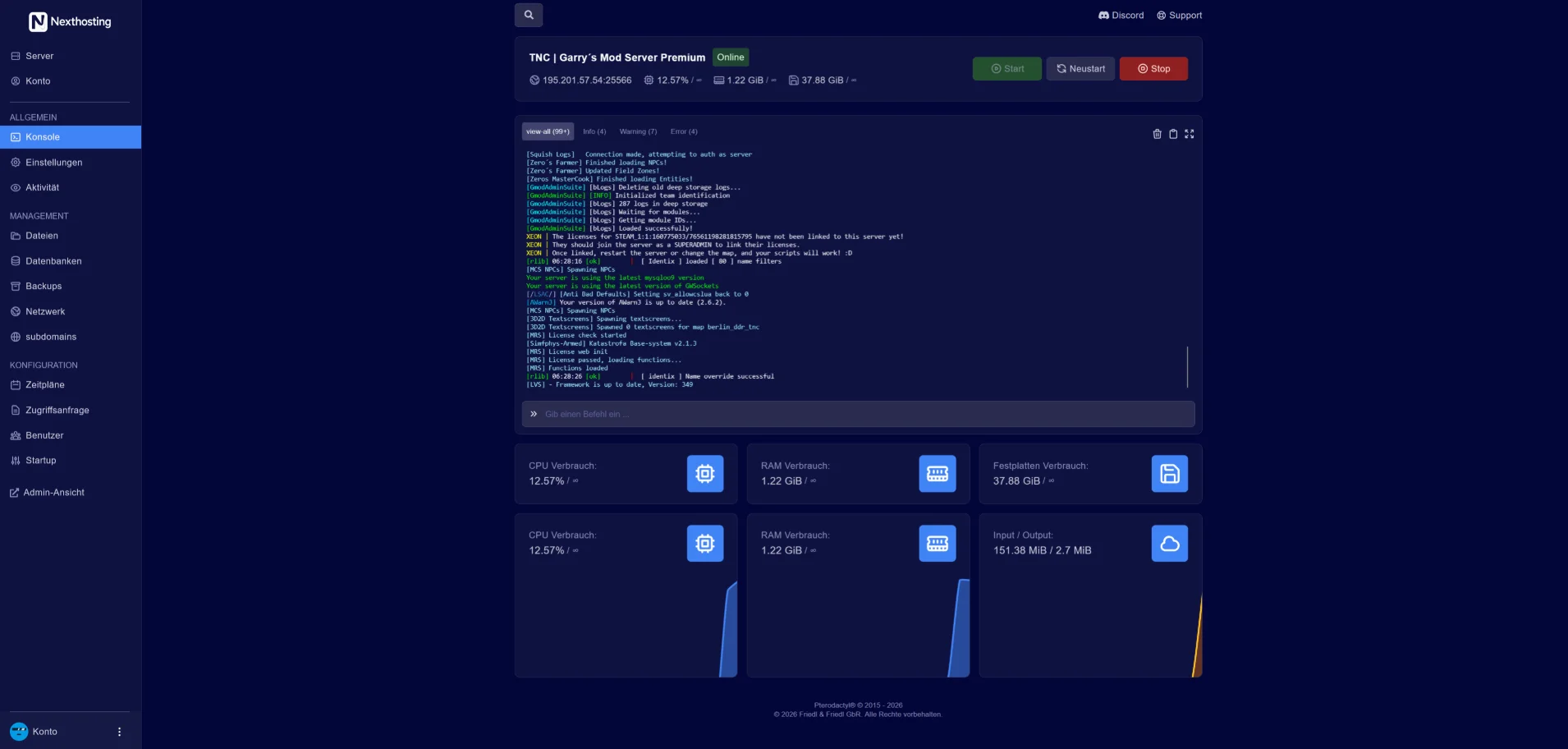
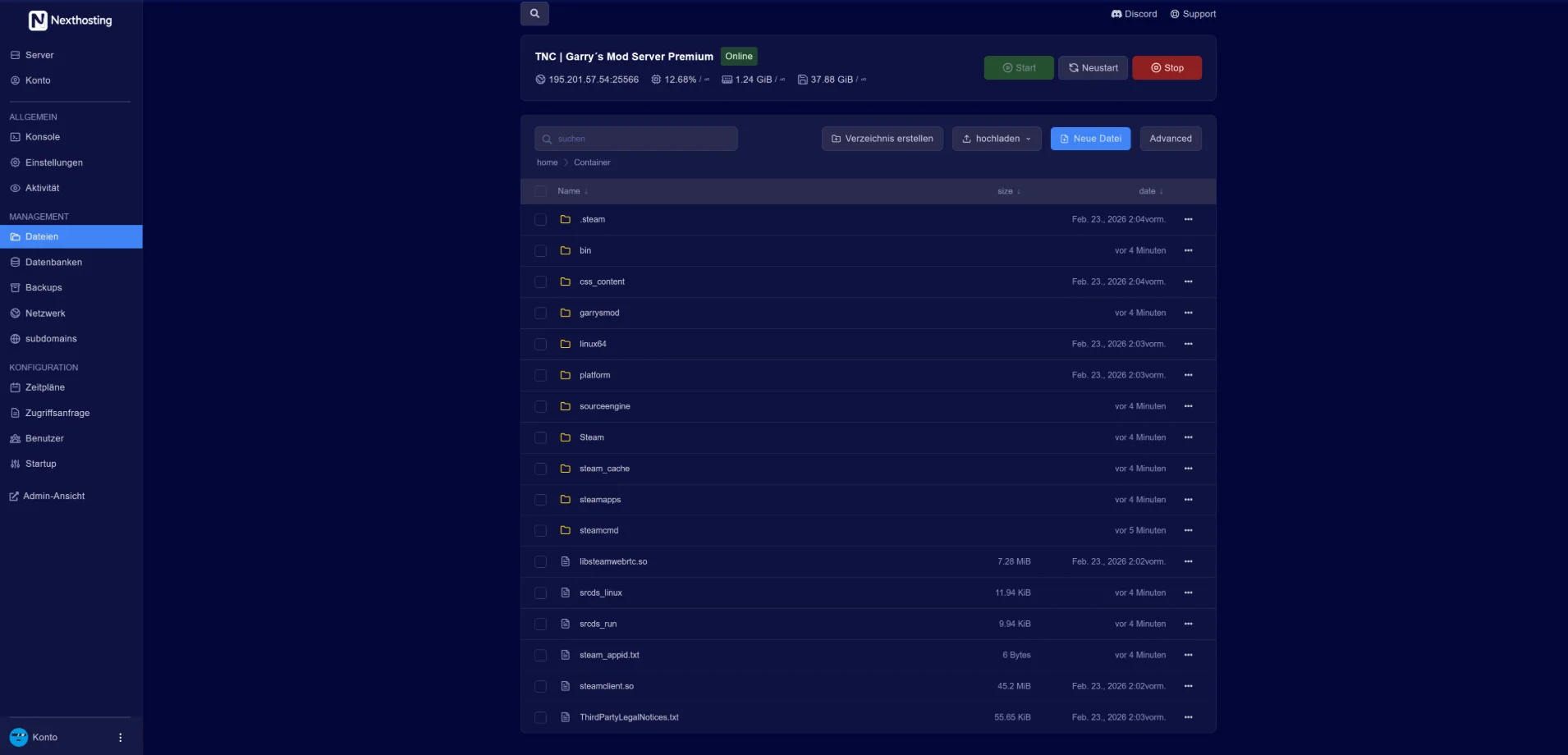
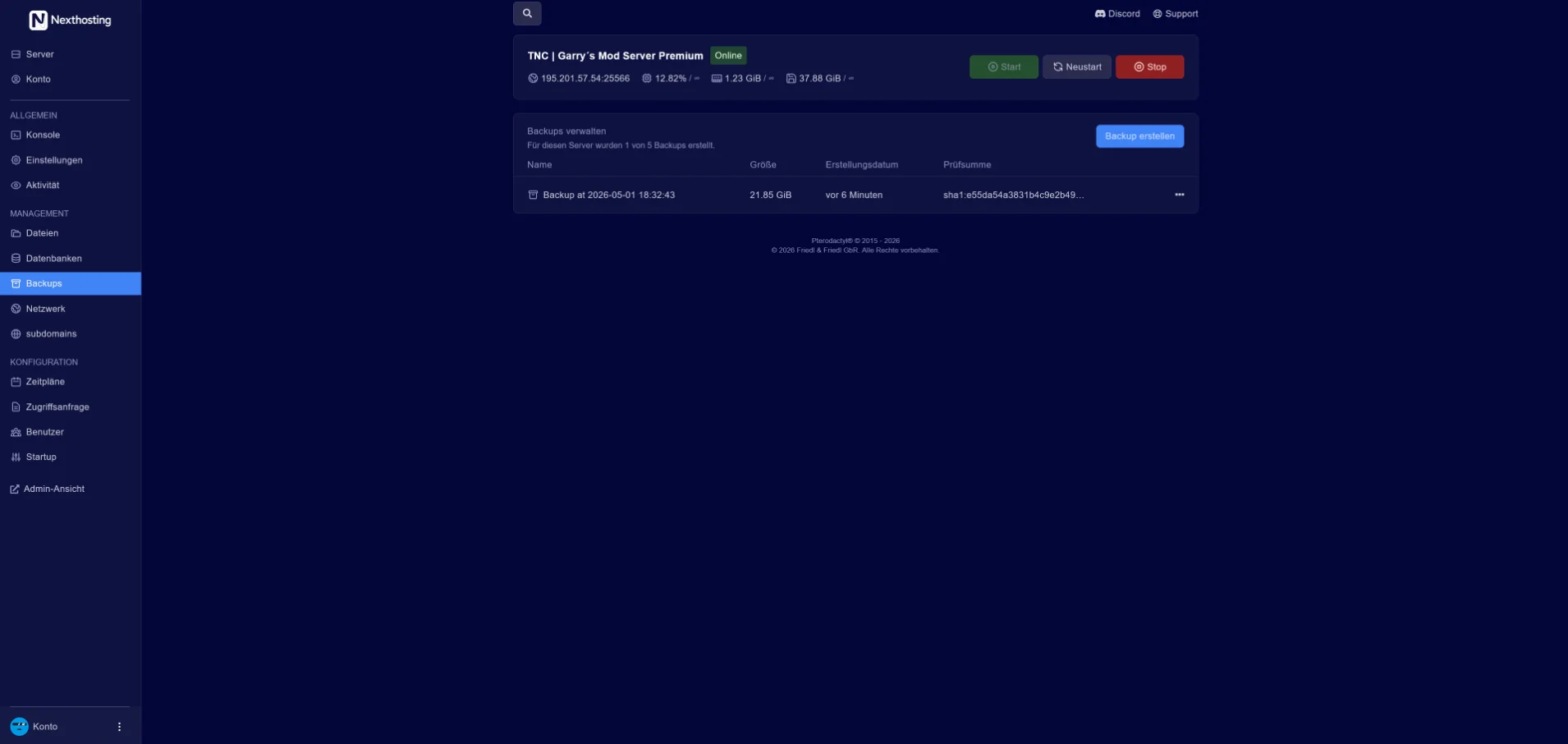
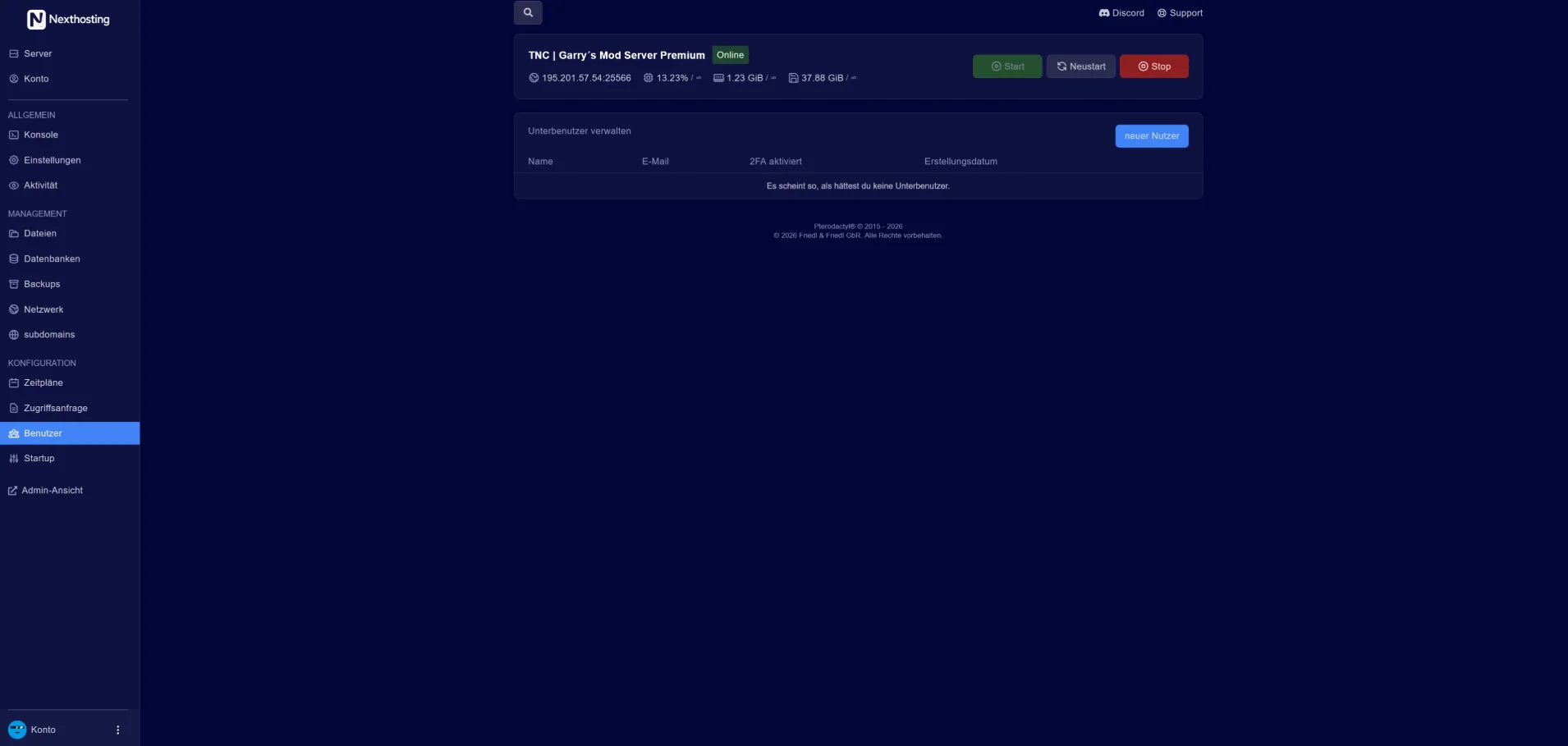
Bildschirmfoto aus dem Nexthosting-Panel (Beispiel-Server). Pfeiltasten wechseln zwischen den Bereichen.
Das alles steht im Panel unter „Start-Einstellungen“ und gilt bei jedem Start: Dein Server schreibt diese Werte vorher in die Datei DedicatedServer.ini unter RSDragonwilds/Saved/Config/LinuxServer. Alle anderen Zeilen der Datei behält er.
Laut Jagex stehen eigene Server im Spiel bei den öffentlichen Welten. Deine Mitspieler suchen dort nach dem Namen deiner Welt – Buchstabe für Buchstabe, mit Groß- und Kleinschreibung. Den Namen findest du in den Start-Einstellungen und nach dem Start in der Konsole.
Ablauf und Menünamen laut Jagex, so wie Jagex sie auf Englisch nennt.
Nexthosting Schutz
Jeder Gameserver bei Nexthosting ist ohne Aufpreis gegen DDoS-Angriffe geschützt. Mit eigener IP-Adresse bekommt dein Server einen Filter nur für sich – und du das Panel, in dem du jedem Angriff beim Abprallen zusiehst.
Alles ruhig. Blau sind deine Spieler. Sie laufen durch das Tor – das ist der Port deines Servers.
Beispiel, keine echten Daten

Bewegtes Beispiel aus dem Schutz-Panel: Kästchen laufen auf eine Mauer zu. Blaue Kästchen – die Spieler – kommen durch das Tor zum Server, auch während eines Angriffs. Sandfarbene Kästchen – der Angriff – bleiben an der Mauer hängen.
Absender, die massenhaft Verbindungen aufmachen, sperrt der Schutz während eines Angriffs automatisch aus. Jede Sperre hebst du mit einem Klick wieder auf.
Bestehende Verbindungen werden nie getrennt. Stammspieler – wer länger auf deinem Server war – kommen auch während eines Angriffs sofort herein.

Die Lagekarte zeigt den Verkehr auf deinen Server, Land für Land. Ein Land sperrst du mit einem Klick – oder du lässt nur bestimmte zu. Auf Wunsch sperrt der Schutz Angreifer-Länder während eines Angriffs von selbst.

Verlauf, Schübe und Absender, Minute für Minute – als PDF und als Tabelle. Mit einem Klick meldest du den Angriff an Nexthosting: sofort als Akutmeldung, danach kommt ein umfassender Bericht als PDF. Auf Wunsch mit Bestätigung zur Vorlage bei Polizei oder anderen Behörden.

Drei Schutzstufen – und auf Wunsch verschärft sich der Schutz bei einem Angriff von selbst. Bescheid bekommst du per E-Mail und Discord, sobald ein Angriff beginnt und wenn er vorbei ist. Dazu: Schutz testen per Knopfdruck, Mitverwalter für die Admins deiner Community und der Verkehr je Port.
Die eigene IP-Adresse wählst du bei der Bestellung als Zusatzleistung. Server-Standort: Rechenzentrum in Deutschland.
Deine Spieler sehen selbst, ob der Server läuft und wie voll er gerade ist.
Bei jedem Gameserver ohne Aufpreis dabei, du schaltest es im Panel ein. Spielerzahl und Karte gibt es bei Spielen mit Server-Abfrage, online oder offline zeigt der Status immer.
Beispiel: In einem Discord-Kanal steht die Status-Nachricht eines Servers mit 12 von 50 Spielern, Ping, Laufzeit und Adresse. Darunter ein Forum-Beitrag, in dessen Signatur das Status-Banner desselben Servers steht. Beide zeigen dieselbe Spielerzahl.
Kosten, Einrichtung, Spielerzahl und Kündigung – kurz beantwortet.
Ab 7,99 € im Monat (Paket Basic). Das größte Paket, Advanced, kostet 10,99 € im Monat. Die Pakete unterscheiden sich in Arbeitsspeicher, Kernen und Speicherplatz. Es sind Endpreise, eine Einrichtungsgebühr gibt es nicht.
Nach der Zahlung richtet sich dein Server von selbst ein. Ins Panel kommst du direkt aus deinem Kundenkonto. Beim ersten Start fragt das Panel nach deiner Spieler-ID (Owner ID) aus dem Spiel – ohne sie startet der Server nicht.
Laut Jagex über den Namen deiner Welt: Im Bildschirm Worlds öffnen sie den Reiter Public und tippen den Weltnamen ins Suchfeld – genau so, wie er eingestellt ist, mit Groß- und Kleinschreibung. Nach ein paar Sekunden erscheint dein Server; mit Enter World treten sie bei.
Den Namen deiner Welt findest du in den Start-Einstellungen und nach dem Start in der Konsole.
Prüfe zuerst, ob er läuft: Ohne Owner ID startet er nicht, die Konsole nennt dann, was fehlt. Dann den Namen (höchstens 16 Zeichen, wie in den Start-Einstellungen): Gesucht wird laut Jagex der Name der Welt, die dein Server gerade lädt, und die Suche unterscheidet Groß- und Kleinschreibung.
Laut Jagex müssen Server und Spiel außerdem dieselbe Version haben. Die deines Servers steht ganz oben in seinem Protokoll, die deines Spiels oben links im Bild. Bei jedem Start prüft dein Server, ob es bei Steam eine neue Version gibt – nach einem Update des Spiels reicht deshalb ein Neustart.
Laut Jagex ja. Auf deinem Rechner liegen deine Welten als .sav-Dateien unter C:\Users\<Name>\AppData\Local\RSDragonwilds\Saved\SaveGames, auf deinem Server im Ordner RSDragonwilds/Saved/SaveGames. Stoppe den Server, sichere den Ordner und lade deine Welt dorthin hoch – mit dem Dateimanager oder per SFTP.
Trag danach in den Start-Einstellungen bei „Name der Welt“ genau den Dateinamen ohne .sav ein (höchstens 16 Zeichen): Dein Server lädt die Welt mit diesem Namen und legt sonst eine neue an. So bringst du laut Jagex auch eigene Regeln mit – lege die Welt im Spiel als Custom oder Creative an, betritt und verlasse sie einmal und lade sie dann hoch.
Laut Jagex bist du selbst der Owner: Der Server erkennt dich an deiner Player ID. Andere werden Admin, wenn sie im Spiel über Pause Menu › Settings den Reiter Server Management öffnen und das Admin-Passwort eingeben – das steht in deinen Start-Einstellungen.
Admins sperren laut Jagex Spieler, die gerade online sind, heben Sperren aber nicht auf. Das darf nur der Owner – bei allen Spielern, auch wenn sie offline sind.
Laut Jagex ganz unten im Menü Settings des Spiels; mit dem Knopf zum Kopieren übernimmst du sie in die Zwischenablage. Beim ersten Start fragt das Panel danach; später änderst du sie in den Start-Einstellungen bei „Owner ID (Spieler-ID)“. Der Server prüft nicht, ob sie stimmt – kopiere sie deshalb, statt sie abzutippen.
Wir begrenzen keine Slots – du bezahlst Hardware. Die Spielerzahlen bei den Paketen sind Richtwerte; wie viele es wirklich werden, hängt von deinem Arbeitsspeicher ab. RuneScape: Dragonwilds erlaubt höchstens sechs Spieler je Server; die Zahl stellst du in den Start-Einstellungen ein.
Ja. Nach oben jederzeit und sofort, die Differenz wird anteilig berechnet; nach unten zum Ende der Laufzeit. Du kannst auch nur RAM, Kerne oder Speicher einzeln dazubuchen. Deine Daten bleiben dabei erhalten.
Ja. Die eigene IP-Adresse buchst du als Zusatz zu deinem Server. Damit bekommst du bis zu 100 Ports deiner Wahl und das Schutz-Panel.
Ja, in jedem Paket. Backup-Plätze: Basic 2, Advanced 3. Du sicherst per Klick oder legst im Panel selbst einen Zeitplan an; zurückspielen geht ebenfalls per Klick.
In einem Rechenzentrum in Deutschland. Was für die Verfügbarkeit gilt, steht im Service Level Agreement.
Ja. Bei monatlicher Abrechnung ist dein Server monatlich kündbar. Mit Vorauszahlung wird es bis zu 15 % günstiger; dann gilt die gewählte Laufzeit. Brauchst du nur eine Pause, kannst du den Server pausieren – dann zahlst du allein die Aufbewahrung deiner Daten.
Paket wählen, bezahlen – dein Server richtet sich von selbst ein.
